


WordPress propose un système intégré de gestion et d’inscription des utilisateurs. Cela signifie que vous pouvez autoriser les visiteurs à s’inscrire sur votre site Web pour recevoir des mises à jour, effectuer des achats ou soumettre des commentaires. L’inscription des utilisateurs est désactivée par défaut, vous devrez donc peut-être l’activer.
Heureusement, activer l’inscription des utilisateurs dans WordPress est simple. Une fois le processus terminé, vous pouvez partager un lien d’inscription avec les visiteurs afin qu’ils puissent s’inscrire à tout moment. WordPress se chargera du reste. Cela comprend la sauvegarde des données utilisateur, l’attribution des rôles et l’envoi de confirmations par e-mail.
Dans cet article, nous parlerons du moment où il est judicieux d’offrir aux utilisateurs la possibilité de s’inscrire sur votre site Web. Ensuite, nous vous montrerons comment activer et désactiver l’inscription des utilisateurs.
Une introduction aux rôles d’utilisateur WordPress
Avant de continuer, il est important de se familiariser avec les six rôles d’utilisateur proposés par WordPress. Chaque compte utilisateur se voit attribuer un rôle spécifique, et en tant qu’administrateur (le rôle utilisateur supérieur), vous avez un contrôle total sur l’attribution et les autorisations.
Les rôles d’utilisateur par défaut de WordPress sont les suivants :
- Super administrateur. Il n’existe que pour les réseaux WordPress Multisite. Ce niveau dispose d’autorisations administratives sur les sites Web de l’ensemble du réseau.
- Administrateur. Avec ce rôle, vous pouvez modifier tous les aspects du site via votre tableau de bord. Vous pouvez également créer, modifier et supprimer des comptes utilisateur.
- Éditeur. Ce compte peut créer et publier des articles. Il peut également modifier les entrées des autres utilisateurs.
- Auteur. Le rôle d’auteur peut créer et publier des articles, mais il n’a accès qu’au contenu publié sous son propre compte.
- Contributeur. Le rôle de contributeur peut créer des articles, mais il n’a pas la permission de les publier. Un éditeur doit examiner le contenu et le publier.
- Abonné. C’est le rôle utilisateur le plus bas. Les abonnés n’ont pas la possibilité de créer, publier ou modifier du contenu. Ils ont simplement accès à leur propre profil.
Le système de rôles d’utilisateur par défaut de WordPress est principalement conçu pour les blogs. Vous pouvez étendre les rôles d’utilisateur existants avec des extensions ou en modifiant votre configuration WordPress. Selon vos choix, vous pourriez vous retrouver avec des dizaines de rôles d’utilisateur disponibles.
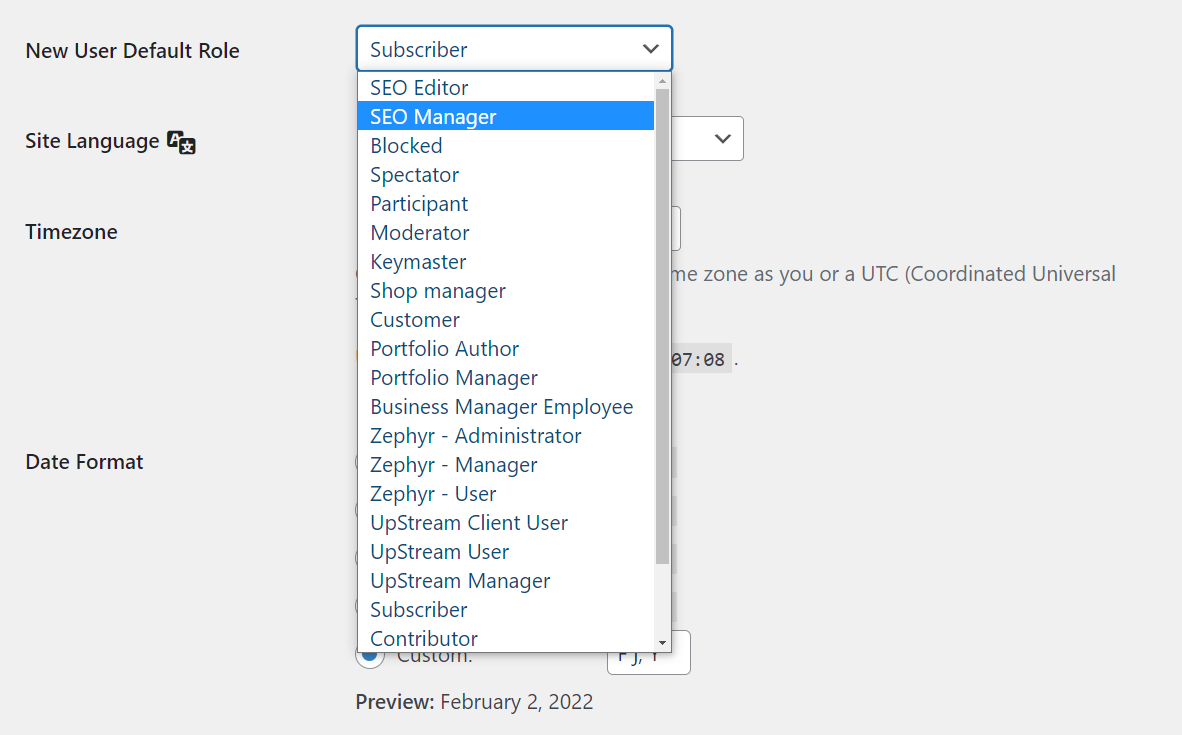
Lorsqu’un visiteur crée un compte, il lui est attribué un rôle d’utilisateur et un ensemble d’autorisations correspondantes. Vous avez le contrôle sur le rôle attribué aux nouveaux utilisateurs et pouvez les modifier si nécessaire.
Quand activer l’inscription des utilisateurs dans WordPress ?
Par défaut, les utilisateurs ne pourront pas s’inscrire sur un nouveau site WordPress. Cela s’explique principalement par le fait que de nombreux sites n’auront pas besoin de cette fonctionnalité. Si vous gérez un blog avec un seul auteur, par exemple, il y a peu de raisons de fournir cette option. Si votre objectif est de collecter des adresses e-mails à des fins de marketing, il existe de nombreuses options qui ne nécessitent pas d’inscription des utilisateurs.
Cela a cependant du sens dans d’autres circonstances. Si vous avez une équipe d’auteurs, vous pouvez activer l’inscription et attribuer des rôles d’auteur et d’éditeur à des utilisateurs spécifiques. Pour les boutiques en ligne, vous pouvez activer des rôles d’utilisateur personnalisés tels que Client et Gestionnaire de boutique.
Voici le formulaire d’inscription standard :

Il y a peu d’inconvénients à activer les inscriptions des utilisateurs. Vous pouvez éviter la plupart des problèmes potentiels en ne donnant pas aux comptes un accès à plus d’autorisations qu’ils n’en ont besoin.
Cependant, un problème auquel vous devriez réfléchir est l’inscription de spam. C’est lorsque des bots ou des attaquants s’inscrivent avec de faux comptes sur votre site Web. Ils peuvent le faire pour remplir les sections de commentaires avec des liens d’affiliation, essayer de modifier votre contenu ou même voler des données utilisateur.
Heureusement, il existe plusieurs façons d’empêcher les inscriptions de spam sur votre site Web. Vous ne devriez donc pas laisser cette préoccupation vous empêcher de mettre en place cette fonctionnalité si elle correspond à vos besoins.
Comment activer l’inscription des utilisateurs dans WordPress ?
Activer l’inscription des utilisateurs dans WordPress est simple. Si vous souhaitez faciliter l’inscription des visiteurs, vous devrez également leur fournir un lien vers la page d’inscription. Voyons comment vous pouvez le faire en quelques étapes seulement :
Étape 1 : activer la fonctionnalité d’inscription des utilisateurs
Tout d’abord, connectez-vous à votre site WordPress et accédez à Réglages → Général dans votre tableau de bord. Faites défiler jusqu’à ce que vous voyiez l’option qui indique Adhésion. Cochez la case Tout le monde peut s’inscrire.
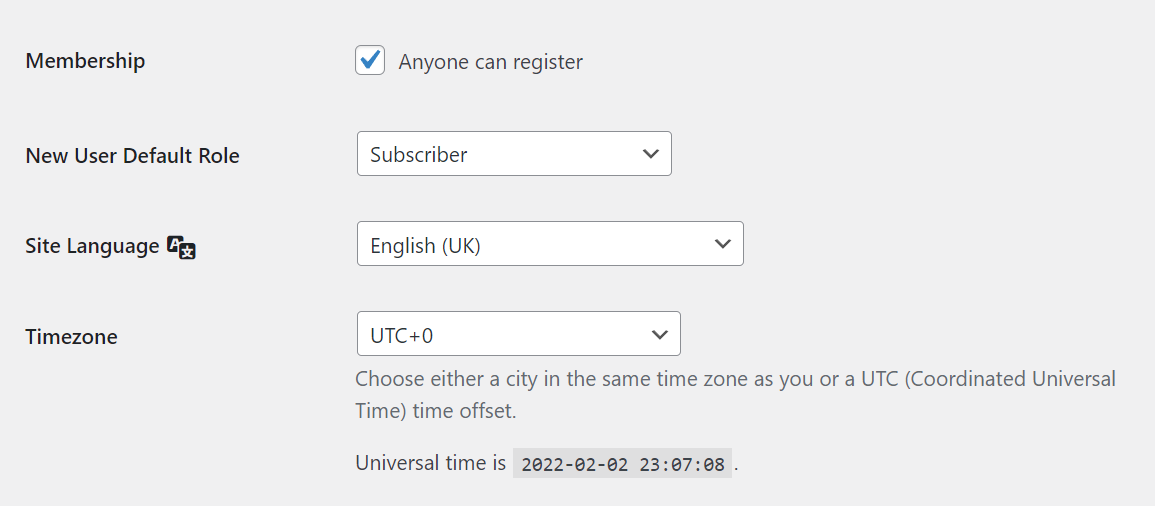
Avant de sauvegarder vos modifications, jetez un œil à l’option Rôle par défaut des nouveaux utilisateurs. Par défaut, WordPress attribue le rôle d’utilisateur Abonné aux nouveaux comptes, mais vous pouvez le modifier en fonction de vos besoins.
Si vous utilisez WooCommerce, vous préférerez peut-être définir le rôle par défaut sur Client. Ainsi, les nouveaux utilisateurs pourront suivre leurs achats via leurs profils.
Étape 2 : ajouter un lien d’inscription à votre site Web
Une fois l’inscription activée pour votre site WordPress, vous devrez fournir aux visiteurs un lien vers la page d’inscription. Vous pouvez trouver cette page en accédant à l’URL suivante :
votresite.com/wp-login.php?action=register
Vous avez plusieurs options pour ajouter ce lien à votre site Web, mais le meilleur choix est d’utiliser le menu de navigation principal. Pour modifier ce menu, allez dans Apparence → Menus → Modifier les menus. À côté de Sélectionner un menu à modifier, vous verrez une liste d’options existantes.
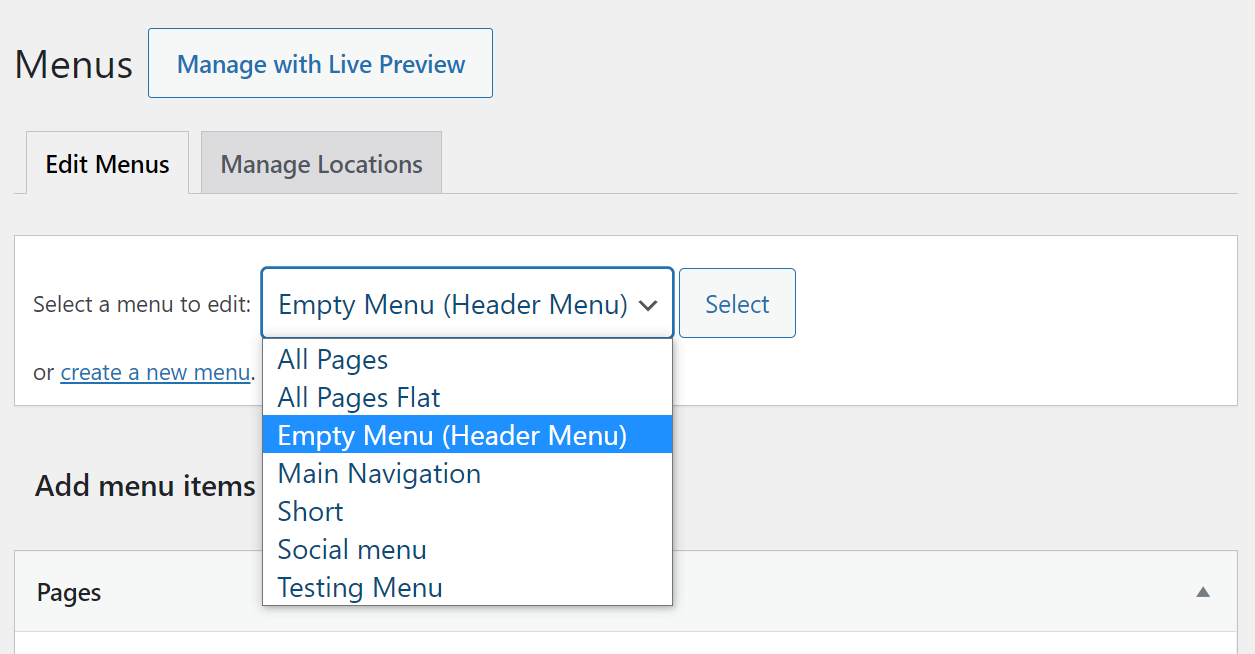
L’une d’entre elles devrait s’appeler quelque chose comme « navigation principale ». Sélectionnez le menu principal et WordPress vous montrera les liens qu’il contient sous Structure du menu.

Le menu ci-dessus comprend des liens vers trois pages, qui sont Accueil, Boutique et Validation de la commande. Pour ajouter un lien vers la page d’inscription, sélectionnez l’onglet Liens personnalisés dans votre panneau de gauche.
Ensuite, ajoutez le lien d’inscription de votre site dans le champ URL, et saisissez quelque chose comme « S’inscrire » dans le champ Texte du lien. Cliquez sur Ajouter au menu.

Par défaut, tous les nouveaux liens que vous ajoutez au menu apparaîtront en dernier. Si votre design de site affiche un menu horizontal, le lien S’inscrire apparaîtra en dernier à droite. Si votre navigation est verticale, le lien S’inscrire apparaîtra en bas.
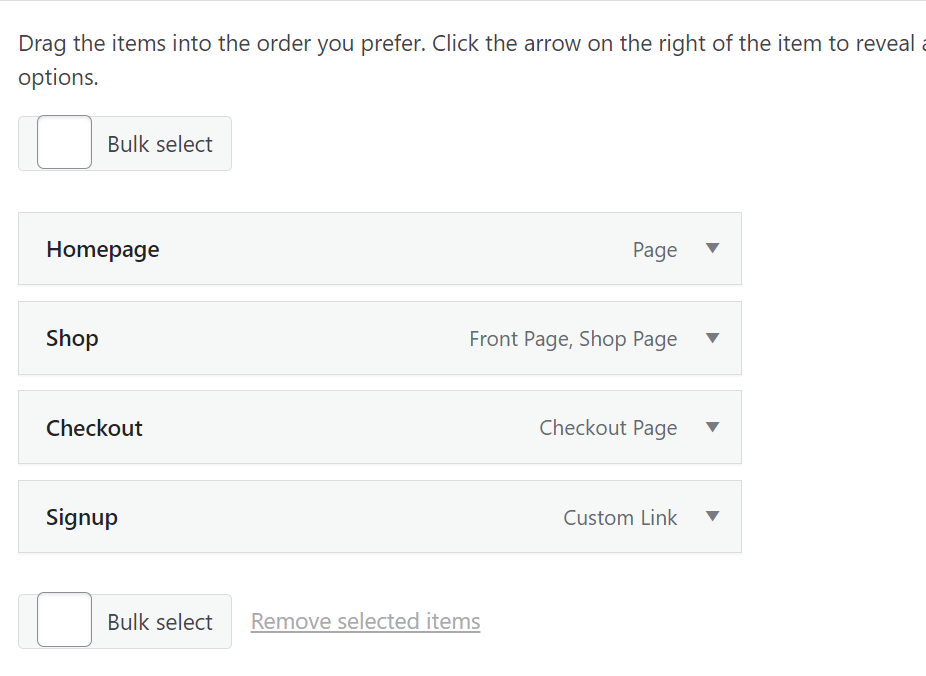
Si vous souhaitez changer l’ordre, vous pouvez le faire facilement en faisant glisser les éléments du menu. Ensuite, cliquez sur Enregistrer le menu, et c’est tout. Lorsque vous consultez à nouveau votre site Web, vous devriez voir une option S’inscrire dans le menu de navigation principal.

Gardez à l’esprit que vous pouvez utiliser n’importe quel texte pour le lien vers la page d’inscription de l’utilisateur. « S’inscrire » est généralement une bonne option, mais vous pouvez également opter pour « S’inscrire maintenant » ou d’autres variantes.
Étape 3 (facultative) : personnaliser votre page d’inscription WordPress
Si vous souhaitez que votre processus d’inscription d’utilisateur soit aussi clair et convivial que possible, vous voudrez peut-être disposer de plus d’options de personnalisation. Dans ce cas, votre meilleur choix est d’utiliser une extension comme User Registration.
Avec User Registration, vous avez accès à un constructeur de glisser-déposer qui vous permet d’ajouter facilement de nouveaux champs à votre page d’inscription. Cette extension est livrée avec une collection de champs pré-construits. Cela comprend des options qui vous permettent de choisir votre pays, de télécharger une photo de profil, et plus encore.
Après avoir installé et activé l’extension, allez dans User Registration → User Registration dans votre tableau de bord WordPress. L’extension générera automatiquement un formulaire d’inscription de base, que vous pouvez sélectionner et modifier.

User Registration vous montrera un aperçu de son formulaire d’inscription de base. Vous pouvez utiliser le menu de gauche pour sélectionner les champs que vous souhaitez inclure. Ensuite, vous pouvez les réorganiser à droite.

De plus, si vous sélectionnez un champ dans le panneau de droite, l’extension vous montrera ses paramètres de personnalisation (ou Options de champ) à gauche. Ces paramètres vous permettent de choisir quels éléments sont obligatoires, ainsi que les libellés et descriptions à inclure.
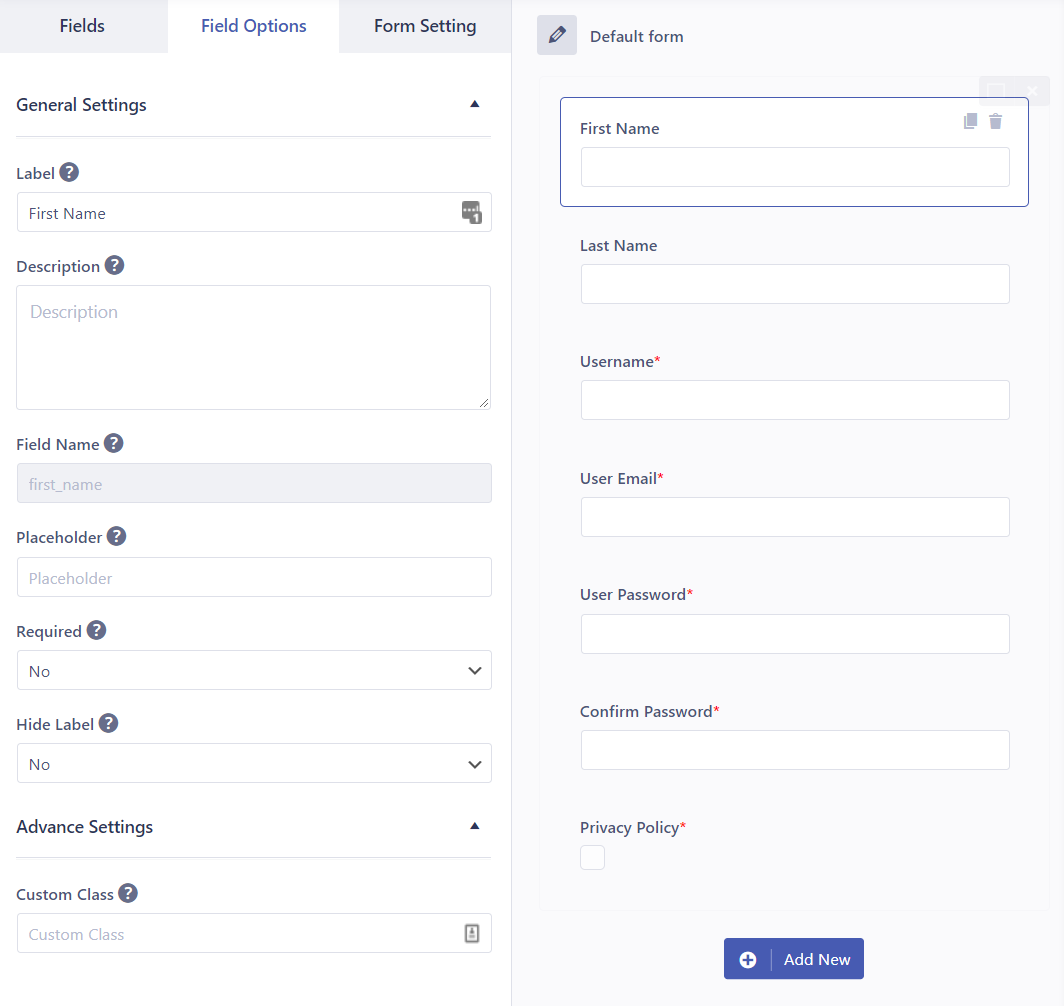
Lorsque vous avez terminé de personnaliser votre formulaire d’inscription, cliquez sur Mettre à jour le formulaire. Ensuite, copiez le code court au-dessus de l’éditeur de formulaire.

Vous pouvez utiliser ce code court pour intégrer le nouveau formulaire d’inscription sur n’importe quelle page de votre site Web. Ajoutez simplement un bloc de code court à la page choisie.

Publiez la page, et elle devrait ressembler à ceci sur l’interface publique :
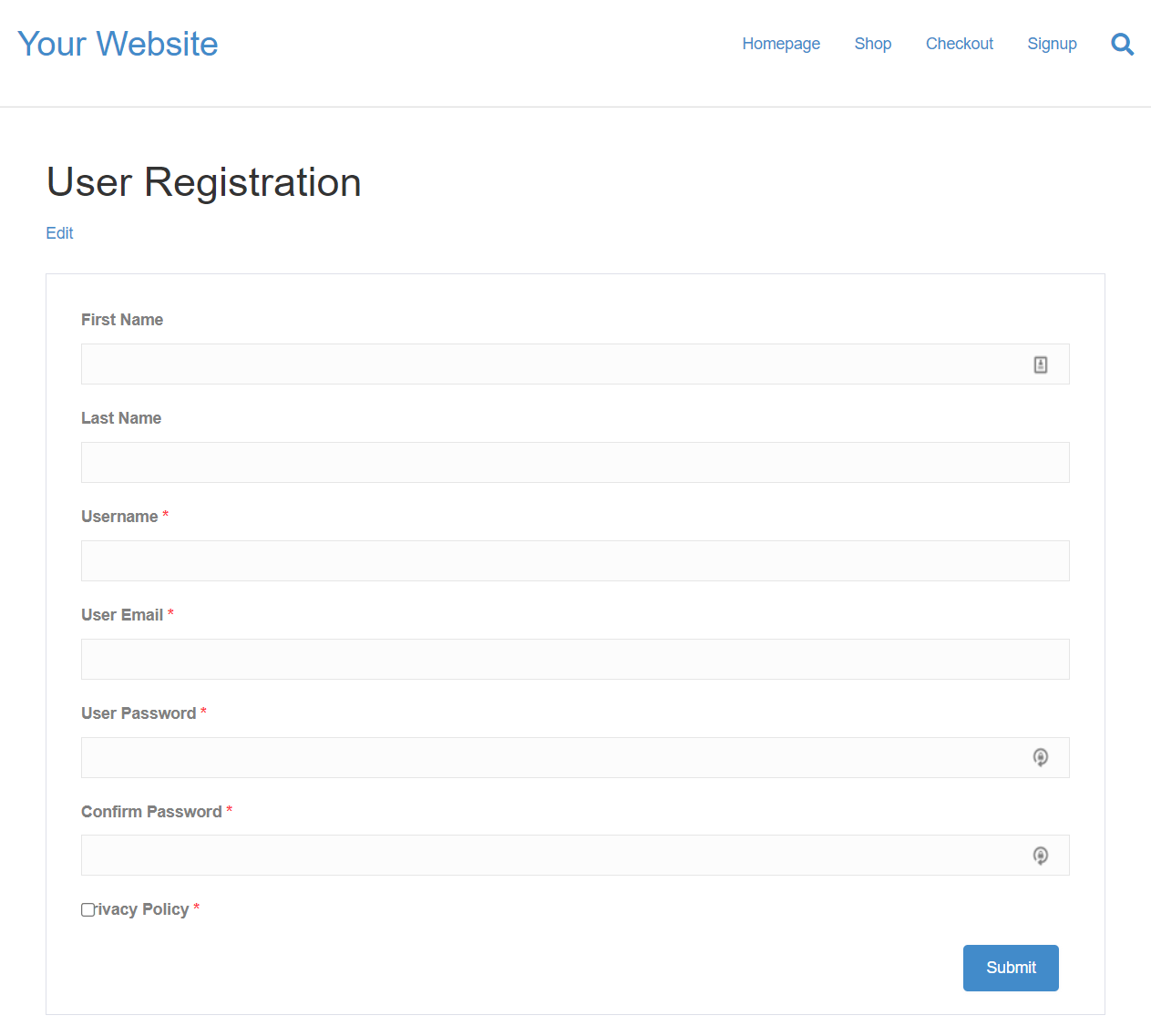
Étant donné que vous utilisez une page d’inscription personnalisée, vous devrez également mettre à jour le lien « S’inscrire » dans votre menu de navigation principal. Pour ce faire, remplacez le lien par l’URL de cette nouvelle page (pour plus de détails, reportez-vous à l’étape 2). Ensuite, testez le lien sur l’interface publique de votre site pour vous assurer qu’il mène à la nouvelle page d’inscription.
Comment mettre à jour les rôles des utilisateurs dans WordPress ?
Après l’inscription d’un utilisateur, vous devrez peut-être mettre à jour manuellement son rôle. Cela peut se produire si vous avez défini le rôle par défaut sur « Abonné ».
Pour mettre à jour le rôle d’un utilisateur, allez dans Utilisateurs → Tous les utilisateurs et localisez le compte que vous souhaitez modifier. S’il y a un grand nombre d’utilisateurs, vous devrez peut-être effectuer une recherche pour trouver le bon compte.

Lorsque vous avez localisé le compte souhaité, passez la souris dessus et cliquez sur Modifier. Cela ouvrira une nouvelle page pour modifier les paramètres du compte. Pendant que vous y êtes, vous pouvez également mettre à jour manuellement le pseudonyme, le prénom, le nom de famille, et plus encore.
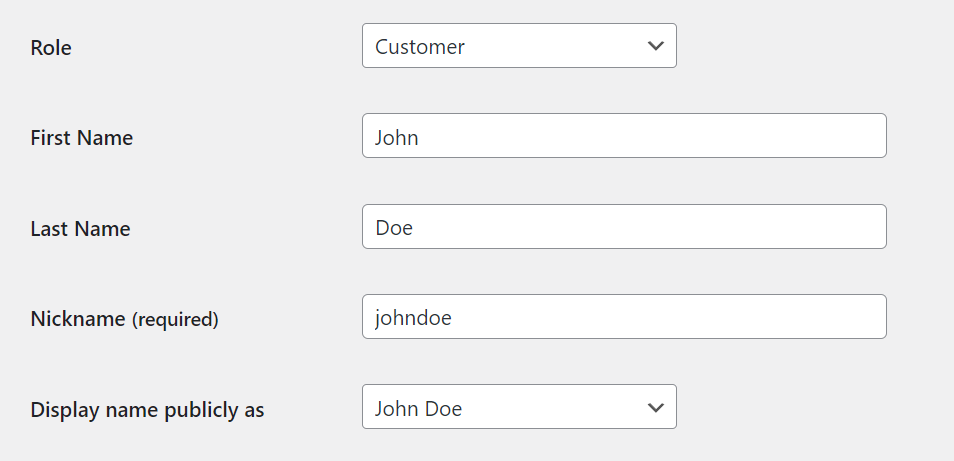
Le plus important est d’utiliser le menu déroulant à côté de Rôle pour sélectionner un nouveau niveau d’autorisations pour le compte. Après avoir modifié le rôle de l’utilisateur, enregistrez vos modifications.
Comment désactiver l’inscription des utilisateurs dans WordPress ?
La désactivation de l’inscription des utilisateurs dans WordPress est simple. Si vous rencontrez des problèmes avec votre site Web en raison d’un afflux d’inscriptions indésirables et de faux utilisateurs, ou si vous souhaitez simplement désactiver temporairement l’inscription, vous pouvez le faire en quelques clics.
Allez dans Réglages → Général dans votre tableau de bord WordPress. Recherchez l’option qui indique Tout le monde peut s’inscrire et désélectionnez-la.
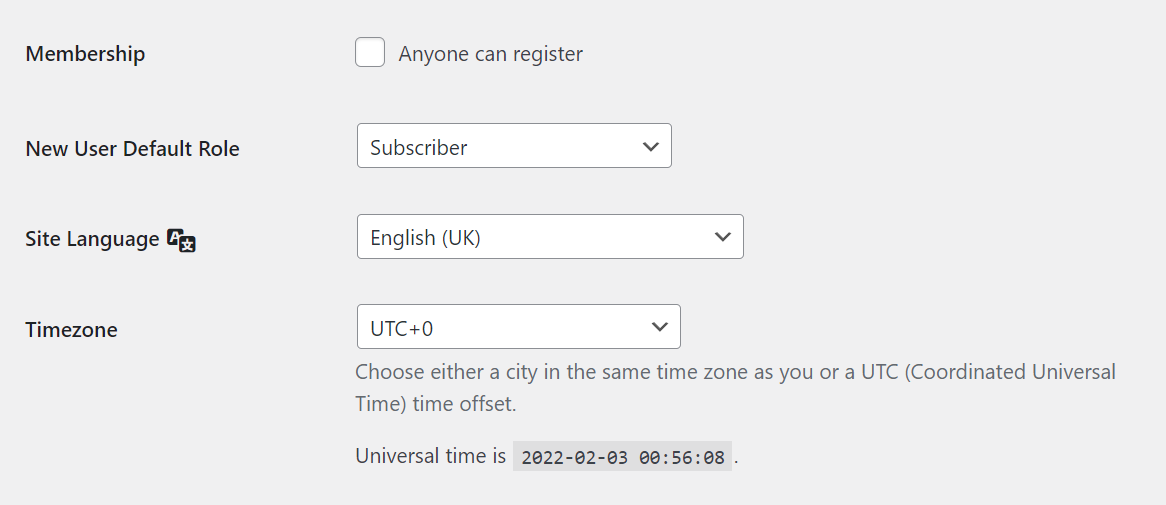
Après avoir désactivé le paramètre, enregistrez vos modifications. Si vous avez un lien d’inscription des utilisateurs dans le menu de navigation principal de votre site, n’oubliez pas de le supprimer également. Ainsi, les visiteurs n’essaieront pas de s’inscrire lorsque l’option est désactivée. S’ils essaient et échouent à s’inscrire, cela peut créer de la confusion.
Créer une communauté solide grâce à votre site Web WordPress
WordPress facilite l’activation de l’inscription des utilisateurs sur votre site Web. Vous avez également un contrôle total sur les rôles à attribuer aux nouveaux utilisateurs. En tant qu’administrateur, vous pouvez modifier les utilisateurs existants, changer leurs rôles, voire les supprimer.
Une fois que vous avez activé l’inscription des utilisateurs dans WordPress, vous pouvez créer un lien vers votre page d’inscription n’importe où sur votre site Web. Un endroit idéal pour ajouter une URL d’inscription est dans votre menu de navigation principal. Certaines extensions vous permettent même de créer des pages d’inscription entièrement personnalisées, afin de demander aux utilisateurs les informations pertinentes lors de leur inscription sur votre site.
Bien sûr, plus il y a d’utilisateurs qui rejoignent votre site, plus il peut être difficile de gérer le spam. Heureusement, Akismet peut vous aider à garder votre site exempt de spam. Ainsi, les vrais utilisateurs pourront profiter de l’interaction les uns avec les autres dans les sections de commentaires. Souscrivez un plan Akismet et regardez le spam disparaître !
 Akismet