


Implementare un sistema CAPTCHA o reCAPTCHA è un modo molto efficace per proteggere il tuo sito WordPress o il tuo negozio online dallo spam e dai bot, fondamentale per garantire la sicurezza online.
Eppure, lo sforzo richiesto per risolvere un CAPTCHA spesso comporta una riduzione delle conversioni. Secondo Moz, includere un CAPTCHA può portare a una perdita del 3,2% delle conversioni. Accidenti!
Ecco perché oggi spiegheremo qual è il problema del CAPTCHA tradizionale, offriremo un’alternativa eccezionale e forniremo i passaggi per aggiungere CAPTCHA e reCAPTCHA al tuo sito WordPress, se è la soluzione che preferisci.
Segui questa guida per un sito più sicuro e protetto per i tuoi visitatori.
Cominciamo!
Il problema con le soluzioni CAPTCHA tradizionali
Anche se i sistemi CAPTCHA sono stati adottati per la loro capacità di prevenire lo spam e l’attività dei bot, presentano alcuni svantaggi. Prima di utilizzare un plugin WordPress per i CAPTCHA, prendi in considerazione gli aspetti negativi.
1. Sono difficili per le persone con problemi di vista
I sistemi CAPTCHA tradizionali spesso si basano su immagini distorte di testo, e sono difficili da risolvere per gli utenti con problemi di vista. Questo può causare problemi di accessibilità e scoraggiare i visitatori dall’interagire con il tuo sito.

2. Creano un’esperienza frustrante
I CAPTCHA possono generare frustrazione e richiedere molto tempo per essere risolti, soprattutto quando il testo distorto è difficile da leggere. Per questo motivo, le persone potrebbero decidere di abbandonare il tuo sito senza completare l’azione prevista, come ad esempio l’invio di un modulo o l’acquisto di un prodotto. A volte, i visitatori sono costretti a risolvere più di un CAPTCHA: una vera prova di resistenza.
3. Possono generare falsi positivi
I sistemi CAPTCHA a volte possono identificare erroneamente come bot gli utenti umani, impedendo loro di accedere al tuo sito o inviare moduli. Potresti perdere potenziali clienti o abbonati.
4. Possono essere facilmente elusi da bot sofisticati
Man mano che i bot diventano più avanzati, sono sempre più in grado di eludere i sistemi CAPTCHA tradizionali, rendendoli meno efficaci nel prevenire lo spam e le attività dannose.
5. Possono creare un’esperienza utente negativa
L’implementazione di sistemi CAPTCHA può influire negativamente sull’esperienza utente del tuo sito, soprattutto quando i CAPTCHA sono troppo complessi o difficili da risolvere. I visitatori potrebbero infastidirsi e questo può comportare interazioni e conversioni inferiori.
6. Possono portare a un tasso di conversione più basso
Come accennato, la frustrazione dovuta ai CAPTCHA può portare gli utenti ad abbandonare il tuo sito prima di completare le azioni previste. Per questo motivo, i tassi di conversione della tua attività potrebbero diminuire.
7. Possono causare tempi di caricamento più lunghi
L’implementazione di sistemi CAPTCHA può anche rallentare i tempi di caricamento delle pagine, poiché spesso richiedono risorse e script aggiuntivi. Ciò può influire negativamente sulle prestazioni del tuo sito e sui risultati dei motori di ricerca.
Dati questi problemi, è importante trovare una soluzione che sia efficace nel prevenire lo spam e i bot, ma che garantisca nel contempo un’esperienza utente positiva. Ed ecco che entra in gioco Akismet.
Come gestisce questi problemi Akismet?
Akismet supera i problemi dei sistemi CAPTCHA tradizionali utilizzando algoritmi avanzati e un database costantemente aggiornato sul tipo di spam. È in grado di identificare ed eliminare in modo efficace lo spam e le attività dannose senza richiedere alcun input da parte degli utenti e senza creare fastidi per i visitatori.
Il risultato è un’accessibilità migliorata, un’esperienza utente superiore e meno falsi positivi.
Anche i bot più sofisticati possono essere identificati e bloccati da Akismet grazie alla tecnologia di rilevamento dello spam avanzata e al database costantemente aggiornato. Sempre un passo avanti rispetto alle minacce, Akismet garantisce la sicurezza della tua presenza online e le protezione dei tuoi preziosi contenuti e dati.
I vantaggi di Akismet rispetto ai CAPTCHA
Akismet offre vantaggi che lo rendono un’alternativa migliore ai CAPTCHA tradizionali per i proprietari di siti WordPress.
1. Maggiore facilità d’uso
Akismet non chiede ai visitatori di risolvere puzzle o inserire codici, per un’esperienza priva di frustrazioni. Agisce dietro le quinte, consentendo ai visitatori di concentrarsi sui tuoi contenuti e offerte senza distrazioni o interruzioni.
2. Maggiore accessibilità per gli utenti
Akismet può essere utilizzato da persone con problemi di vista perché non fa ricorso a puzzle visivi per bloccare lo spam e i bot. Questo rende il tuo sito user-friendly per un pubblico diversificato.
3. Maggiore precisione nel rilevamento dello spam
Akismet utilizza algoritmi avanzati e un vasto database di tipi di spam per ridurre al minimo i falsi positivi. Gli utenti reali possono così accedere e interagire con il tuo sito senza essere erroneamente identificati come bot. La rilevazione accurata dello spam contribuisce a creare una presenza online affidabile e a migliorare l’esperienza utente.
4. Efficienza robusta contro le attività dannose
Akismet è altamente efficace nell’identificare e bloccare lo spam e le attività dannose, inclusi i bot sofisticati che possono eludere i sistemi CAPTCHA tradizionali. Il database costantemente aggiornato e la tecnologia avanzata di rilevamento dello spam garantiscono la sicurezza del tuo sito dalle minacce.
5. Prestazioni e tempi di caricamento ottimizzati
Akismet agisce dietro le quinte e non rallenta il tuo sito usando dati o eseguendo script non necessari. Ciò significa che la velocità del tuo sito non sarà ridotta, e questo può aiutare a migliorare il posizionamento sui motori di ricerca e creare un’ottima esperienza di navigazione.
Se questa soluzione ti interessa, continua a leggere per scoprire come installare e configurare Akismet su WordPress.
Come aggiungere Akismet a WordPress
Incorporare Akismet nei commenti di WordPress e nei moduli di contatto è un gioco da ragazzi e puoi farlo in pochi semplici passaggi. Tuttavia, la procedura può variare a seconda del modulo di contatto o del plugin usato. Vediamo come fare!
Passaggio 1: Installa il plugin Akismet
Akismet può essere utilizzato gratuitamente per eliminare lo spam dai commenti e dai moduli sul tuo sito non commerciale. I siti commerciali invece possono scegliere tra diverse opzioni a pagamento convenienti.
Per prima cosa, installa e attiva il plugin.
Accedi alla tua bacheca WordPress, vai su Plugin, fai clic su Aggiungi nuovo e cerca il plugin. Di solito appare nell’elenco “In evidenza“.

Per installare il plugin, fai clic su Installa ora e poi su Attiva. Dopo l’attivazione, vai su Impostazioni e seleziona Akismet Anti-Spam. Sotto Impostazioni, trova il campo Chiave API.
Per ottenere la chiave, vai sul sito di Akismet e crea un account.
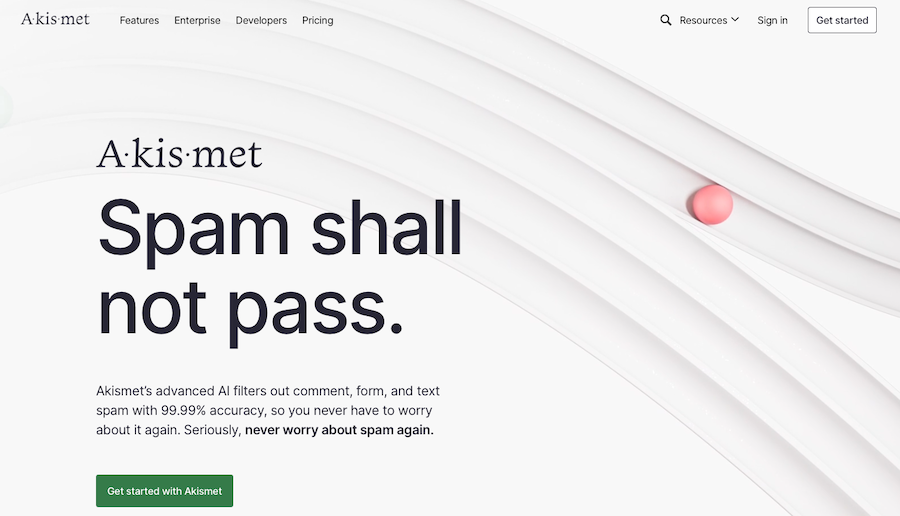
Dopo aver completato il processo di registrazione sul sito, accedi al tuo nuovo account. Vai su Il tuo account e scegli Aggiungi abbonamento.
Puoi selezionare il piano desiderato. Il piano Personale è gratuito per siti personali se il tuo sito non è commerciale.
Dopo la registrazione, riceverai una chiave API su Il tuo account. Copia la chiave e vai su Impostazioni → Akismet Anti-Spam sulla bacheca WordPress. Incolla la chiave nel campo Chiave API.

Fai clic su Salva modifiche.
Akismet filtrerà automaticamente lo spam dei commenti e lo metterà in una coda per la revisione nella bacheca. Se vuoi che funzioni anche sui moduli di contatto, devi completare un altro passaggio.
Passaggio 2: Aggiungi Akismet al tuo modulo di contatto
Per impostazione predefinita, WordPress non ha una funzionalità per i moduli di contatto. Pertanto, è necessario utilizzare plugin. Il metodo per aggiungere questi moduli varia a seconda del plugin utilizzato.
Alcuni plugin popolari per i moduli di contatto come Jetpack, hanno già Akismet integrato.
Altri plugin richiedono l’installazione di add-on Akismet per incorporare la protezione dello spam nei moduli. Gravity Forms è l’esempio più popolare.
Altri plugin WordPress come Contact Form 7 richiedono l’inserimento di codice per poter usare Akismet.
Fortunatamente, configurare Akismet sui tuoi moduli di contatto è facile, indipendentemente dall’opzione scelta.
Passaggio 3: Configura le impostazioni anti-spam su Akismet
Akismet è uno strumento molto semplice da utilizzare. Basta installarlo, attivarlo ed è praticamente fatta. Ma ti permette anche di controllare in modo più preciso come gestire lo spam dei moduli di contatto.
Per impostazione predefinita, il plugin invia i commenti segnalati come spam in una coda di attesa che si trova nella sezione Commenti della bacheca WordPress. Puoi anche configurare Akismet in modo che elimini lo spam direttamente.
Se preferisci questa opzione, vai su Impostazioni → Akismet Anti-Spam e vai alle Impostazioni.
Scorri verso il basso fino a Severità.

Akismet è bravo a distinguere tra messaggi spam e messaggi legittimi, il che significa che puoi eliminare i messaggi di spam dal tuo modulo di contatto senza preoccupazioni. Tuttavia, se vuoi conservare tutti i messaggi, puoi selezionare Inserisci sempre lo spam nella cartella spam per la verifica.
Ricorda che Akismet conserva i commenti di spam per 15 giorni prima di eliminarli. Quindi, se scegli questa opzione, controlla spesso la tua coda.
Vuoi comunque usare i CAPTCHA?
Anche se ti suggeriamo Akismet per la facilità d’uso e il successo nel bloccare lo spam e i bot, sappiamo che alcuni utenti preferiscono usare CAPTCHA su WordPress. In questa sezione, ti daremo istruzioni chiare su come integrare sia i CAPTCHA che i reCAPTCHA in un modulo di contatto WordPress.
1. Come aggiungere CAPTCHA a un modulo di contatto WordPress
Anche se la maggior parte dei plugin noti per i moduli di contatto include la funzione per i CAPTCHA, puoi anche incorporare manualmente i CAPTCHA in qualsiasi elemento di un modulo WordPress. Questo vale per i moduli di contatto, i moduli di commento, le pagine di registrazione degli utenti, le pagine di accesso e i moduli di opt-in.
Passaggio 1: Installa e attiva il plugin Friendly CAPTCHA for WordPress
Sono disponibili tante opzioni, ma in questo tutorial usiamo il plugin Friendly CAPTCHA for WordPress.
Nella bacheca di WordPress, vai su Plugin → Aggiungi nuovo e cerca il nome del plugin.

Una volta trovato, fai clic su Installa → Attiva.
Passaggio 2: Aggiungi la chiave del sito e la chiave segreta
Per inserire la tua chiave del sito e la chiave segreta, trova Friendly Captcha nella bacheca e fai clic su Impostazioni.
Vai sul sito di Friendly Captcha e crea un account. Scegli un piano e copia la tua chiave del sito.

Torna su WordPress e incolla la chiave del sito nel campo appropriato. Torna al tuo account sul sito e genera una chiave API inserendo un nome. Fai clic su Crea chiave API.
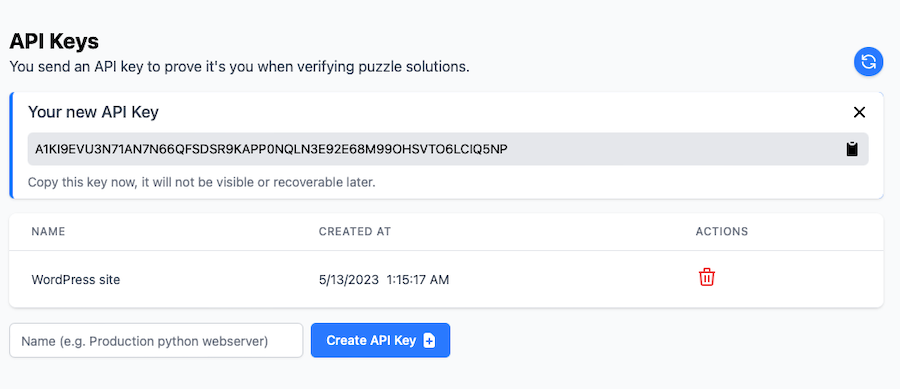
Passaggio 3: Completa la configurazione delle impostazioni
Per questo tutorial, seleziona la casella del modulo dei commenti per abilitare i moduli e mantieni i valori predefiniti per tutte le altre impostazioni per configurare le opzioni rimanenti come preferisci.
Passaggio 4: Salva e visualizza
Dopo aver effettuato le modifiche, fai clic su Salva modifiche. Visita un articolo del tuo sito attivo per verificare che il modulo di commento funzioni come previsto.
2. Come aggiungere reCAPTCHA a un modulo di contatto WordPress
Google reCAPTCHA aggiunge un ulteriore livello di protezione ai tuoi moduli di contatto, utilizzando un processo di verifica a due passaggi. Questo strumento può aiutare a bloccare i bot e spammer, poiché dovranno superare il test reCAPTCHA. Per farlo, puoi utilizzare un plugin CAPTCHA di WordPress. Ecco come incorporarlo nel tuo modulo di contatto WordPress:
Passaggio 1: Installa e attiva un plugin WordPress reCAPTCHA
Prima di tutto, installa e attiva il plugin Simple Google reCAPTCHA di WordPress. Cerca il plugin per nome su Plugin → Aggiungi nuovo. Fai clic su Installa → Attiva.
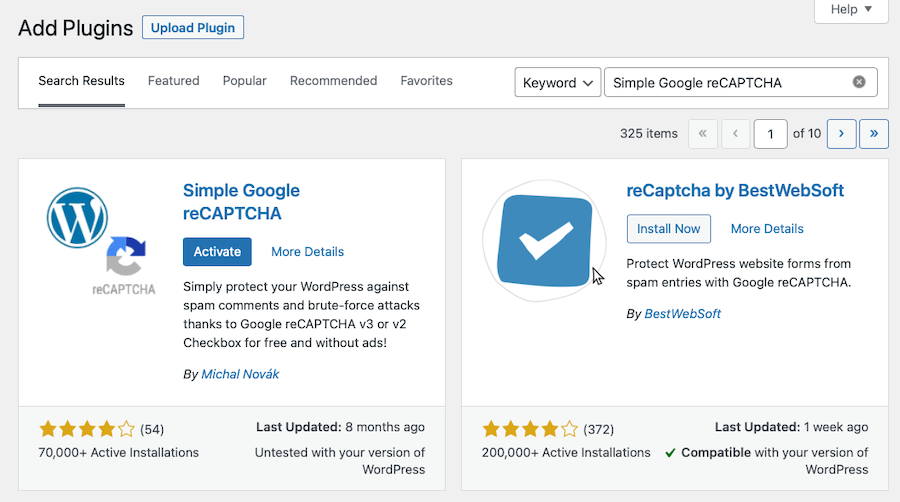
Dopo l’attivazione, vai su Impostazioni → Google reCAPTCHA per configurare le impostazioni del plugin.
Passaggio 2: Configura le impostazioni del plugin
Il plugin ti chiede di inserire le chiavi di Google reCAPTCHA. Per ottenere queste chiavi gratuitamente, vai sul sito ufficiale di reCAPTCHA di Google facendo clic sul link registra il tuo dominio in alto.

Passaggio 3: Ottieni le chiavi API reCAPTCHA registrando il tuo sito
Il link ti porta sul sito di Google reCAPTCHA, dove puoi registrare il tuo sito per utilizzare reCAPTCHA.
Accedi con il tuo account Google e vedrai la pagina Registra un nuovo sito. Inserisci le informazioni necessarie per registrare il sito.
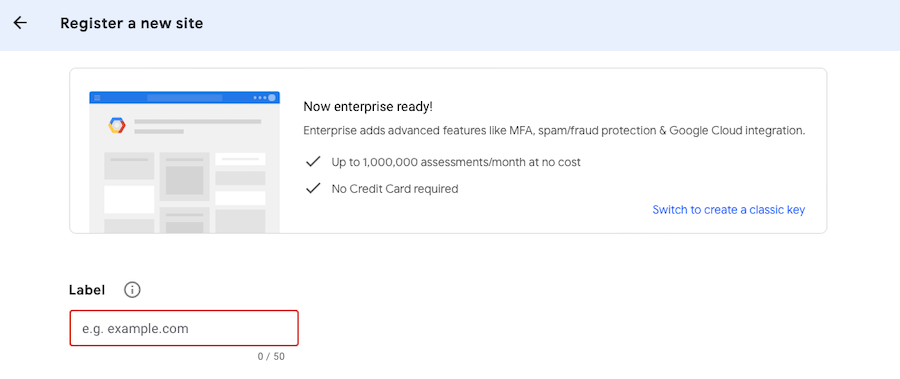
Nel campo Etichetta, inserisci il nome del tuo sito o un nome con cui identificarlo.
Passaggio 4: Aggiungi un nuovo sito
Scegli reCAPTCHA V2 per visualizzare due nuove opzioni.

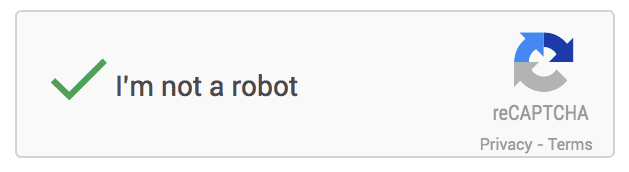
Per aggiungere la casella reCAPTCHA al tuo sito, seleziona la prima, la casella Non sono un robot.
Nel campo Domini, aggiungi il nome di dominio del tuo sito.
Puoi anche aggiungere più domini o sottodomini facendo clic sull’icona +. Puoi usare le stesse chiavi API su diversi siti.
Passaggio 5: Aggiungi dominio ed e-mail al tuo sito reCAPTCHA
Google aggiungerà automaticamente il tuo indirizzo e-mail sotto Proprietari. Se vuoi, puoi anche aggiungere un altro indirizzo e-mail. Accetta i termini di servizio.
Seleziona la casella Invia avvisi ai proprietari per consentire a Google di inviare e-mail in caso si verifichino errori di configurazione o attività sospette.
Passaggio 6: Invia e registra il tuo sito WordPress
Dopo aver compilato il modulo, fai clic su Invia per registrare il tuo sito.
Google reCAPTCHA visualizzerà un messaggio di successo, insieme alla chiave del sito e alla chiave segreta.
Usa queste chiavi API nelle impostazioni del plugin del tuo sito.
Vai su Impostazioni → Google reCAPTCHA nella tua bacheca WordPress.
Incolla la chiave del sito e quella segreta nella pagina delle Impostazioni.

Il plugin incorpora la verifica reCAPTCHA nel modulo dei commenti di WordPress, nel modulo di registrazione, nel modulo di reimpostazione della password, nel modulo di una nuova password e nel modulo di accesso.
È possibile disattivare reCAPTCHA nel modulo di accesso selezionando la casella di controllo appropriata.
Ricorda di fare clic su Salva modifiche per memorizzare le chiavi API e attivare reCAPTCHA.
Ora hai aggiunto con successo reCAPTCHA al modulo dei commenti di WordPress. Controlla la sezione dei commenti dei tuoi articoli per verificare che funzioni correttamente.
Ora sai come aggiungere CAPTCHA o reCAPTCHA ai moduli di contatto di WordPress. Sebbene queste opzioni possano ridurre lo spam e l’attività dei bot, ti suggeriamo Akismet perché è facile da usare, più accessibile ed efficace contro i bot avanzati.
Indipendentemente dalla soluzione scelta, mantenere il tuo sito WordPress al sicuro da spam e attività dannose è fondamentale per un’esperienza utente positiva, per salvaguardare la tua presenza online e proteggere la tua reputazione.
Domande frequenti su CAPTCHA e reCAPTCHA
Vuoi saperne di più su CAPTCHA, reCAPTCHA e su come salvaguardare i moduli di contatto sul tuo sito? Diamo un’occhiata ad alcune domande frequenti sull’argomento.
Che cos’è un CAPTCHA?
Il CAPTCHA (“Completely Automated Public Turing test to tell Computers and Humans Apart”) è una misura di sicurezza usata sui siti per impedire ai bot automatizzati di inviare moduli, commenti o fare azioni che dovrebbero essere fatte solo da persone reali. I CAPTCHA di solito richiedono ai tuoi visitatori di risolvere puzzle visivi, come l’identificazione di un testo distorto o la selezione di immagini specifiche, per dimostrare di non essere dei bot.
Che cos’è un reCAPTCHA?
Il reCAPTCHA è una versione più avanzata di CAPTCHA sviluppata da Google. Migliora i sistemi CAPTCHA tradizionali incorporando machine learning e le tecnice di analisi avanzate del rischio per distinguere meglio tra esseri umani e bot. Il reCAPTCHA è progettato per essere più user‑friendly, e alcune versioni non richiedono altro che fare clic in una casella.
Che cos’è Akismet?
Akismet è una potente soluzione anti-spam per i siti WordPress sviluppata da Automattic, la società dietro WordPress.com. Utilizza algoritmi avanzati e un database costantemente aggiornato di tipi di spam per identificare e bloccare i commenti e i messaggi spam inviati sui moduli, senza l’input degli utenti e problemi di accessibilità. Akismet agisce dietro le quinte (è una specie di CAPTCHA invisibile, insomma), offrendo un’esperienza di navigazione semplice e senza interruzioni.
Akismet è meglio di CAPTCHA e reCAPTCHA?
Sebbene ogni soluzione abbia i suoi vantaggi, Akismet è generalmente considerato più facile da usare e accessibile rispetto a CAPTCHA e reCAPTCHA. Non richiede agli utenti di risolvere puzzle o di inserire codici, rendendo più facile la navigazione per chi ha problemi di vista e fornendo un’esperienza di navigazione più fluida. Akismet è anche molto efficace nel bloccare lo spam e i bot, anche quando questi si evolvono e diventano più sofisticati.
Akismet si integra con i plugin dei moduli di contatto come Contact Form 7?
Sì, Akismet si integra con molti dei plugin più popolari per moduli di contatto WordPress, tra cui Contact Form 7. Collegando Akismet al tuo plugin, puoi proteggere efficacemente i tuoi moduli dallo spam nei tuoi moduli di contatto senza dover ricorrere a CAPTCHA o reCAPTCHA.
Ci sono esempi di siti che usano Akismet?
Akismet è usato da oltre 100 milioni di siti in tutto il mondo, inclusi brand importanti come Microsoft, ConvertKit e Bluehost. La sua diffusione e l’uso delle grandi compagnie sono un segno della sua efficacia nel prevenire lo spam e nel garantire un’esperienza online sicura e semplice.
Se scegli Akismet per i tuoi moduli di contatto e di registrazione, ti unirai a milioni di altri siti che hanno protetto con successo la loro presenza online da spam e attività dannose.
Akismet: Protezione antispam non intrusiva per WordPress
Per mantenere il tuo sito WordPress libero da spam e bot, garantendo al contempo una buona esperienza utente e accessibilità, dovresti scegliere Akismet. Ti offre un modo efficace per combattere lo spam senza disturbare l’esperienza di navigazione dei visitatori del sito.
Se aggiungi Akismet al tuo sito WordPress, utilizzerà calcoli complessi e una vasta collezione di marcatori di spam per mantenere il sito al sicuro da contenuti indesiderati. Inoltre, si integra perfettamente con i plugin più popolari per i moduli di contatto, assicurando che tutti possano utilizzare il tuo sito in modo sicuro e senza problemi.
Sebbene alcuni preferiscano ancora CAPTCHA e reCAPTCHA, Akismet è un’alternativa facile da usare, efficace e accessibile per la protezione dei moduli di contatto WordPress dallo spam e dai bot. Scegliendo Akismet, investi nel successo della tua presenza online e garantisci un’esperienza piacevole ai tuoi visitatori, cosa che non va sicuramente sottovalutata.
<!– wp
 Akismet