


Convertire visitatori in utenti registrati è una grande vittoria per qualsiasi sito. Se vuoi creare una community fedele, è essenziale avere un modulo di registrazione utente facile e veloce da compilare.
Fortunatamente, ci sono vari modi per creare un modulo di registrazione utente personalizzato su WordPress. Con lo strumento giusto, potrai catturare lead, creare una mailing list e ottenere molti altri vantaggi.
In questo articolo, parleremo del motivo per cui i moduli di registrazione giocano un ruolo fondamentale nella gestione di un sito di successo. E daremo un’occhiata a quattro modi per creare un modulo efficace.
Introduzione ai moduli di registrazione utente
Gli utenti inseriscono informazioni personali nei moduli di registrazione per creare account sui siti. Questo tipo di modulo è piuttosto comune sul web: si trova sui forum, sulle bacheche di annunci di lavoro online, su siti che prevedono abbonamenti e sui social media.
Un amministratore può creare account utente nella bacheca di WordPress andando su Utenti → Aggiungi nuovo, ma questo processo richiede tempo e fatica, soprattutto se hai migliaia di utenti.
L’amministratore deve anche conoscere tutte le informazioni personali degli utenti e assegnare loro una password. Questo potrebbe diventare un problema di sicurezza se i nuovi membri non cambiano subito le loro informazioni di accesso.

Con un modulo di registrazione utente pubblico, puoi ridurre significativamente il carico di lavoro degli amministratori. Puoi anche migliorare la sicurezza del tuo sito, perché gli amministratori non conoscono le password degli utenti.
E se offri abbonamenti, un modulo di registrazione rapido e veloce è essenziale per catturare lead e aumentare le conversioni. Potresti persino generare profitti addebitando un costo di abbonamento ai tuoi membri.
Molti negozi online usano moduli di registrazione per rafforzare la fedeltà al proprio brand. Una volta completata la registrazione, i clienti potrebbero essere più inclini a tornare a farti visita.
Inoltre, molti moduli di registrazione raccolgono informazioni personali come gli indirizzi fisici dei clienti. Puoi usare questi dati per autocompletare altri moduli. Questa funzionalità può migliorare l’esperienza al momento del pagamento, riducendo potenzialmente i tassi di abbandono del carrello.
Potresti anche usare queste informazioni per creare contenuti, pubblicità o marketing personalizzati via e‑mail per i tuoi clienti. Ad esempio, potresti creare campagne di marketing mirate via e‑mail.
Queste campagne segmentate solitamente generano tassi di clic superiori del 74,53 percento rispetto a quelle non segmentate. Le tue campagne mirate possono includere codici promozionali esclusivi per prodotti che i clienti hanno acquistato in precedenza. Le e‑mail potrebbero anche includere nuovi articoli del blog che potrebbero interessare gli abbonati.
4 diversi modi per creare un modulo di registrazione utente personalizzato su WordPress
Ora che abbiamo esplorato i pro e i contro, diamo un’occhiata ad alcune possibili soluzioni. Ecco quattro modi diversi per creare un modulo di registrazione utente personalizzato per il tuo sito WordPress!
1. Il modulo di registrazione utente integrato di WordPress
Puoi creare un modulo di registrazione utente di base con le impostazioni integrate di WordPress. Questa funzionalità è rapida e facile da configurare.

Il modulo di registrazione integrato di WordPress raccoglie semplicemente l’indirizzo e‑mail e la password dell’utente. Non è possibile aggiungere altri campi senza modificare il codice del sito. Questo significa che non ti dà la possibilità di raccogliere informazioni importanti.
Ad esempio, se stai gestendo un sito di e‑commerce, potrebbe essere una buona idea registrare l’indirizzo fisico di un cliente. Non è possibile ottenere questi dati con il modulo di registrazione integrato di WordPress, il che significa che potrebbe non essere l’opzione ideale.
Il modulo di registrazione integrato viene anche mostrato su una pagina separata, e non è facile cambiarne la posizione. Per un’esperienza utente più fluida, molti siti scelgono di incorporare i moduli di registrazione all’interno dei loro contenuti. Persino in aree che sono sempre presenti, come nel piè di pagina.
Mostrare il modulo insieme ai contenuti del tuo sito è un ottimo modo per incoraggiare gli abbonamenti. Non è possibile farlo con le funzionalità integrate di WordPress, a meno che tu non voglia modificare il codice del sito.
2. Un modulo di registrazione utente personalizzato
La piattaforma open‑source WordPress ti dà accesso completo al suo codice sorgente. Questo ti permettere di aggiungere funzionalità al software di base.
Se sai programmare, puoi personalizzare il modulo di registrazione integrato, usufruendo di maggiore flessibilità senza appesantire il sito.
Questo può darti un controllo maggiore sui dati che i clienti devono inserire, soprattutto se paragoni questo metodo per creare moduli all’uso di plugin di terze parti o uno strumento esterno.
Tieni presente che scrivere codice personalizzato richiede conoscenze tecniche. L’editing di WordPress a livello di codice può anche essere rischioso. Ad esempio, se commetti un errore, potresti compromettere la funzionalità del tuo sito o causare conflitti con temi, plugin o il core di WordPress. Potresti persino creare problemi di sicurezza che i pirati informatici potrebbero sfruttare.
Per ridurre i rischi, ti consigliamo di fare tutte le modifiche su un plugin specifico. Se il plugin causa problemi al sito, puoi sempre disattivarlo.
Tuttavia, è sempre consigliabile fare un backup completo prima di qualsiasi modifica a livello di codice e testarle su un sito di sviluppo in modo da poter individuare e risolvere eventuali problemi prima di implementare le modifiche su un sito attivo.
3. Strumenti di terze parti
Per la registrazione utente puoi anche usare uno strumento di terze parti come Google Forms. Puoi condividere lo stesso modulo in più posti e piattaforme se scegli un servizio su cloud.
Ad esempio, puoi incorporare il modulo sul tuo sito WordPress, nelle campagne marketing via e‑mail e nelle pagine dei social media.
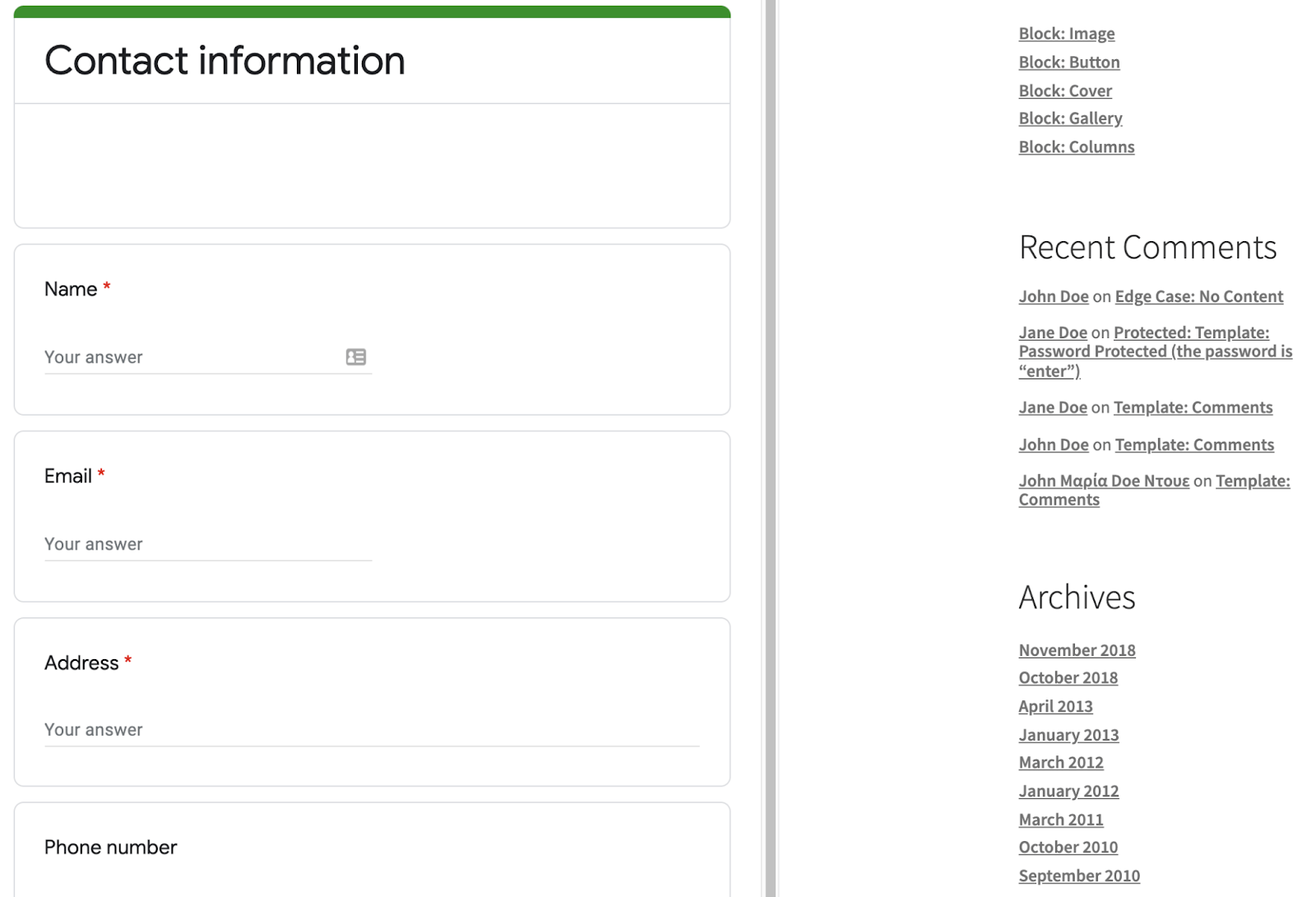
Le piattaforme su cloud ti permettono spesso di visualizzare le risposte in un’unica posizione, cosa che può semplificare l’analisi dei risultati e la condivisione con i membri del tuo team.
Tuttavia, potrebbe essere difficile integrare i moduli di terze parti nel tuo sito. Devi anche assicurarti che il modulo si adatti perfettamente al tuo brand.
Inoltre, non tutti i moduli di terze parti sono ottimizzati per i dispositivi mobili, com’è il caso per Google Forms. Questo significa che chi visita il tuo sito su un dispositivo mobile potrebbe non avere la migliore delle esperienze. Considerando che oltre il 60 percento della popolazione mondiale usa un dispositivo mobile per navigare su internet, uno strumento non ottimizzato per i dispositivi mobili è un grave svantaggio.
I moduli di terze parti potrebbero anche influire negativamente sulla velocità del tuo sito. Questa è una brutta notizia per i tassi di conversione e le prestazioni complessive del tuo sito.
4. Plugin per la creazione di moduli
Su WordPress, puoi anche creare una vasta gamma di moduli di registrazione utente personalizzati usando un plugin. Questi strumenti spesso ti danno il controllo completo sul design del modulo e sul tipo di informazioni da raccogliere.
Alcuni plugin possono influire sulle prestazioni del tuo sito o entrare in conflitto con altri software. Pertanto, ti consigliamo di scegliere i plugin con attenzione.
Se scarichi il plugin dal repository ufficiale di WordPress, puoi dare un’occhiata alle recensioni.

Ti consigliamo di prestare particolare attenzione a quelle più recenti. Un plugin potrebbe avere una valutazione media positiva, ma un alto numero di recensioni negative recenti può indicare un problema con l’ultima versione.
Come abilitare la registrazione utente su WordPress
Prima di poter iniziare ad accettare registrazioni sul tuo sito, devi abilitare le registrazioni.
Per farlo, vai su Impostazioni → Generale. Trova la sezione Membri e seleziona la casella Può registrarsi chiunque.

Puoi configurare il ruolo per i nuovi membri. Questa impostazione limita le azioni che possono eseguire sul tuo sito e i dati a cui possono accedere.
Per mantenere il tuo sito sicuro, è consigliabile non assegnare automaticamente ruoli con privilegi elevati, come Autore o Editore. Considera l’opzione Abbonato.
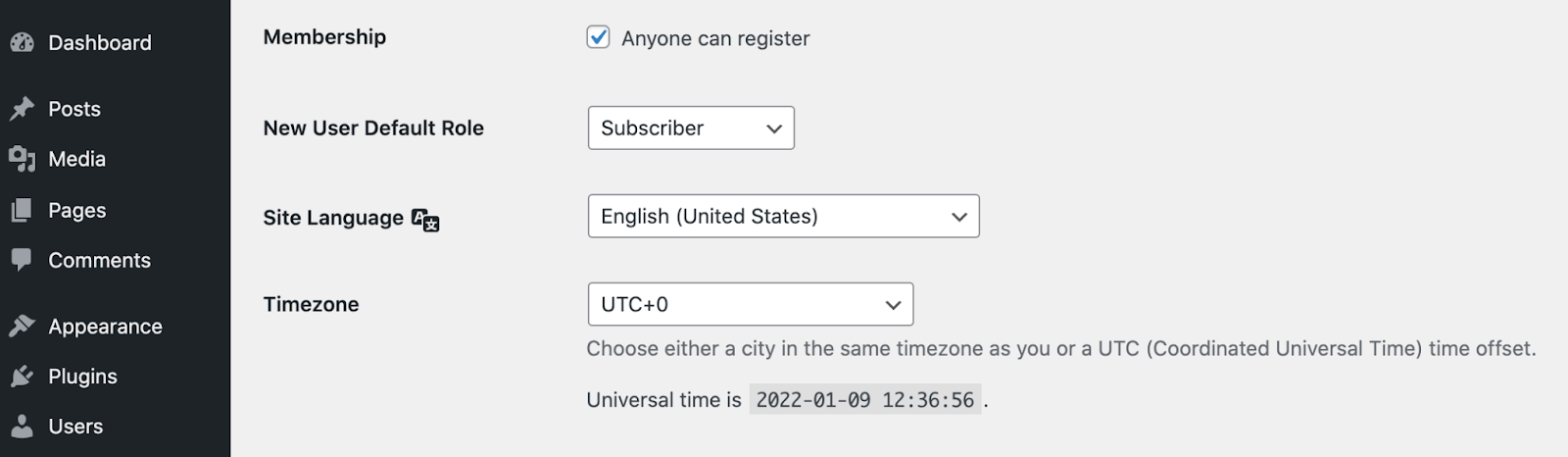
Dopo aver apportato queste modifiche, fai clic su Salva modifiche. WordPress è ora pronto ad accettare membri. Il passaggio successivo è dare la possibilità ai tuoi visitatori di registrarsi al tuo sito.
Come creare un modulo di registrazione utente su WordPress
Molti siti offrono la possibilità di abbonarsi. E non sorprende che ci siano più modi per creare un modulo di registrazione utente su WordPress. Ecco quattro opzioni:
1. Usa il modulo di registrazione utente integrato di WordPress
Per impostazione predefinita, WordPress ti dà la possibilità di aggiungere un modulo di registrazione di base al tuo sito. La pagina del modulo è simile alla schermata di accesso alla bacheca WordPress. Anche se appare su una pagina dedicata, puoi inserire il link in qualsiasi area abilitata per i widget sul tuo sito.
Per creare il link, vai su Aspetto → Widget. Scegli l’area in cui inserire l’URL Registrati, come ad esempio Colonna del piè di pagina 1 o Sotto l’intestazione. Fai clic sulla sezione per espanderla.
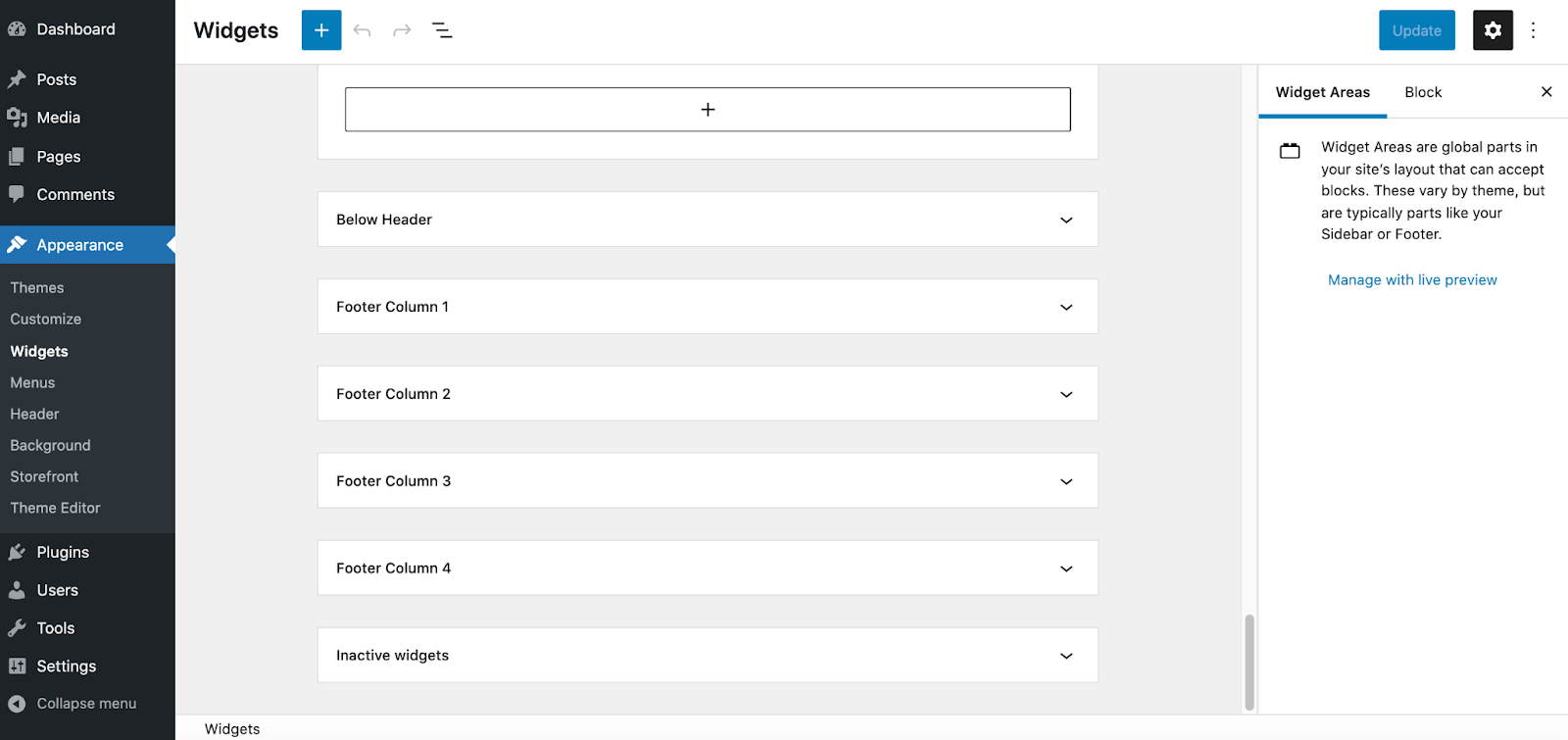
Seleziona l’icona +, cerca il widget Meta e fai clic.

Per salvare le modifiche, fai clic su Aggiorna. Ora sul tuo sito dovrebbe comparire il nuovo collegamento Registrati.
Facendo click sul link, i visitatori verranno reindirizzati a una pagina dedicata al modulo di registrazione utente integrato di WordPress. Se la persona ha già un account, può selezionare l’URL Accedi del widget, che la rimanderà a un modulo simile a quello per accedere al loro account.
2. Scrivi codice personalizzato
Non è possibile modificare il modulo di registrazione integrato con gli strumenti e l’interfaccia standard di WordPress. Fortunatamente, puoi modificare la pagina di registrazione con gli hook di WordPress.
Gli hook sono funzioni che puoi applicare a qualsiasi azione o filtro. WordPress esegue le azioni quando si verifica un evento specifico. I filtri possono modificare determinate funzioni.
Per personalizzare il modulo di registrazione integrato di WordPress è una buona idea creare un plugin specifico per il tuo sito che conterrà il tuo codice personalizzato.
In questo modo, non perderai le modifiche a ogni aggiornamento del tema del sito. Sarà anche più semplice attivare e disattivare (se necessario) la funzionalità del modulo di registrazione.
Connettiti al tuo server tramite File Transfer Protocol (FTP) utilizzando un client come FileZilla. Una volta stabilita la connessione, vai alla cartella /wp‑content/plugins/ del tuo sito.

Crea un nuovo file con un nome descrittivo come registration.php. Apri il file nell’editor di testo predefinito del tuo computer.
Qui puoi implementare i tuoi hook. Questo passaggio varia a seconda dei dati degli utenti da raccogliere. Ecco una demo Codex di WordPress e una panoramica di alcuni degli hook utilizzabili.
3. Incorpora un modulo di Google
Esistono vari strumenti di creazione di moduli di terze parti. Google Forms è una scelta popolare che archivia tutti i dati nel tuo account Google Drive, dove sono facilmente accessibili.
Per creare un modulo di registrazione utente personalizzato su WordPress, vai sul sito di Google Forms. Puoi creare il tuo modulo da zero o utilizzare uno dei template predefiniti di Google.
Dai al tuo modulo un titolo descrittivo. Quindi, aggiungi i campi utilizzando l’icona +.

Se il tuo modulo di registrazione è lungo, potrebbe essere una buona idea dividerlo in sezioni con l’icona Aggiungi sezione.
Perché i visitatori possano registrarsi, devi rendere il modulo pubblico. In alto a destra, fai clic sui tre punti e seleziona Aggiungi collaboratori.
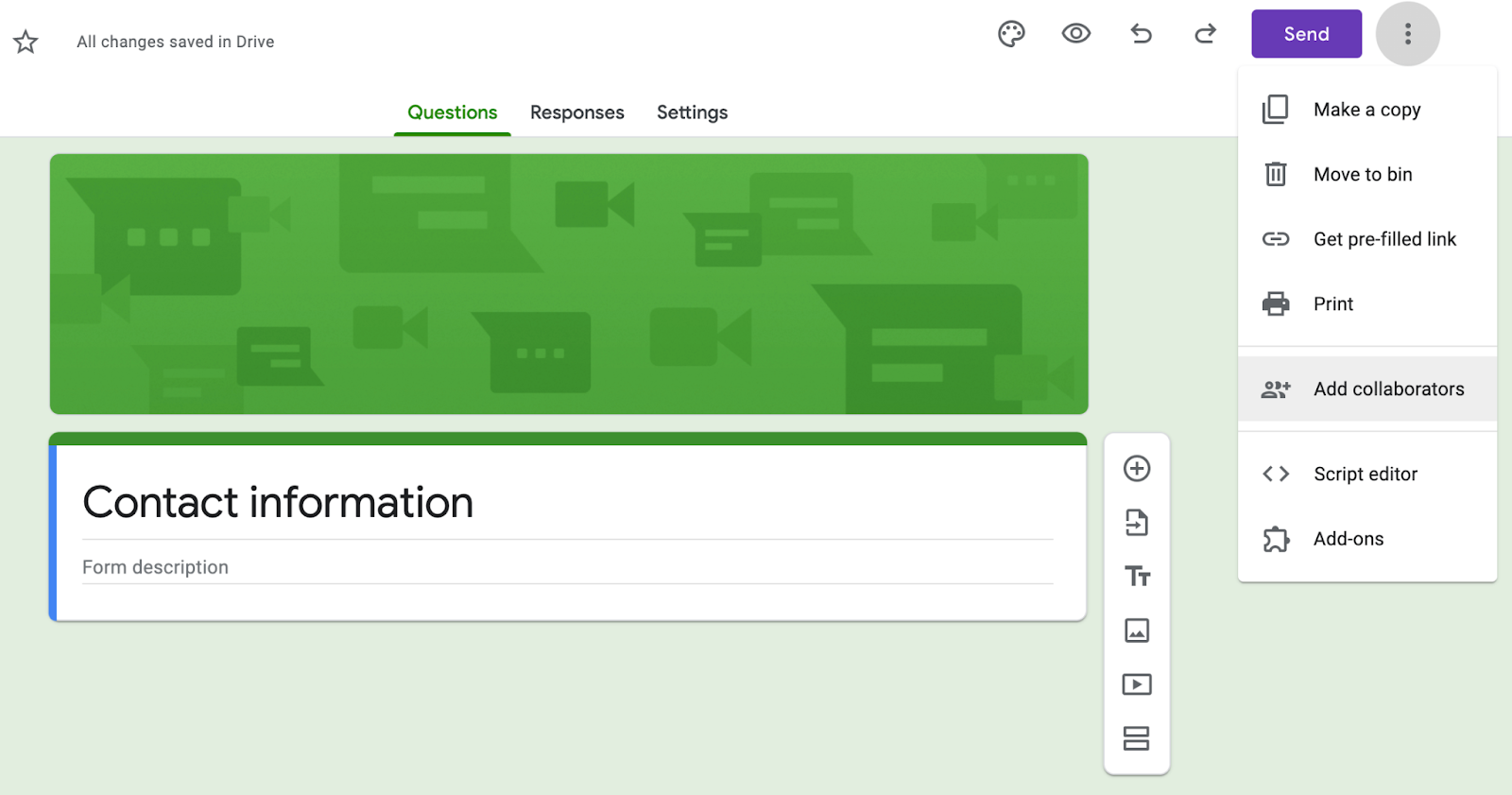
Nella finestra che si apre, fai clic su Cambia. Ora puoi rendere il modulo accessibile a qualsiasi visitatore del tuo sito.
Seleziona Invia. Si aprirà una finestra contenente un collegamento da incorporare:

Per aggiungere questo modulo al tuo sito, copia il collegamento. Dalla bacheca WordPress, vai alla pagina o all’articolo in cui inserire il modulo. Apri la pagina e inserisci un nuovo blocco HTML personalizzato.
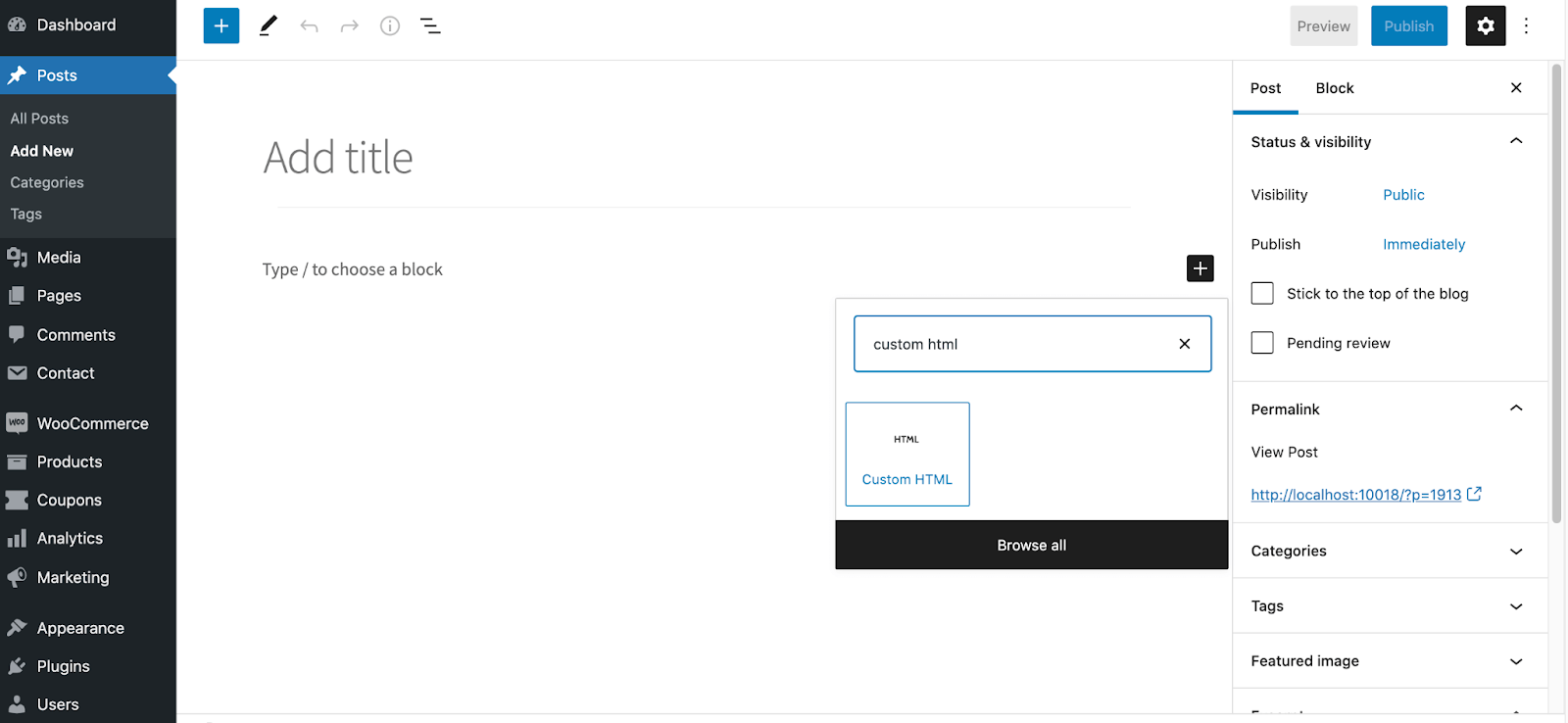
Incolla il collegamento da incorporare nel blocco. Aggiorna o pubblica la pagina per rendere attivo il tuo modulo.
A questo punto, torna su Google Forms e apri il tuo modulo di registrazione utente per visualizzare le risposte. Seleziona la scheda Risposte per accedere alle informazioni inviate.
4. Utilizza il plugin Contact Form 7
Su WordPress, c’è praticamente un plugin per qualsiasi cosa, inclusa la creazione di moduli di registrazione utente. Puoi creare una vasta gamma di moduli utilizzando Contact Form 7.
Attiva il plugin e vai su Contact → Aggiungi nuovo. Dai al tuo modulo un nome descrittivo.
Contact Form 7 crea automaticamente campi per nome e indirizzo e‑mail degli utenti. Inoltre, include anche uno spazio in cui inserire messaggi e una riga per l’oggetto. Visto che stai creando un modulo di registrazione per utenti, gli ultimi due campi non servono.
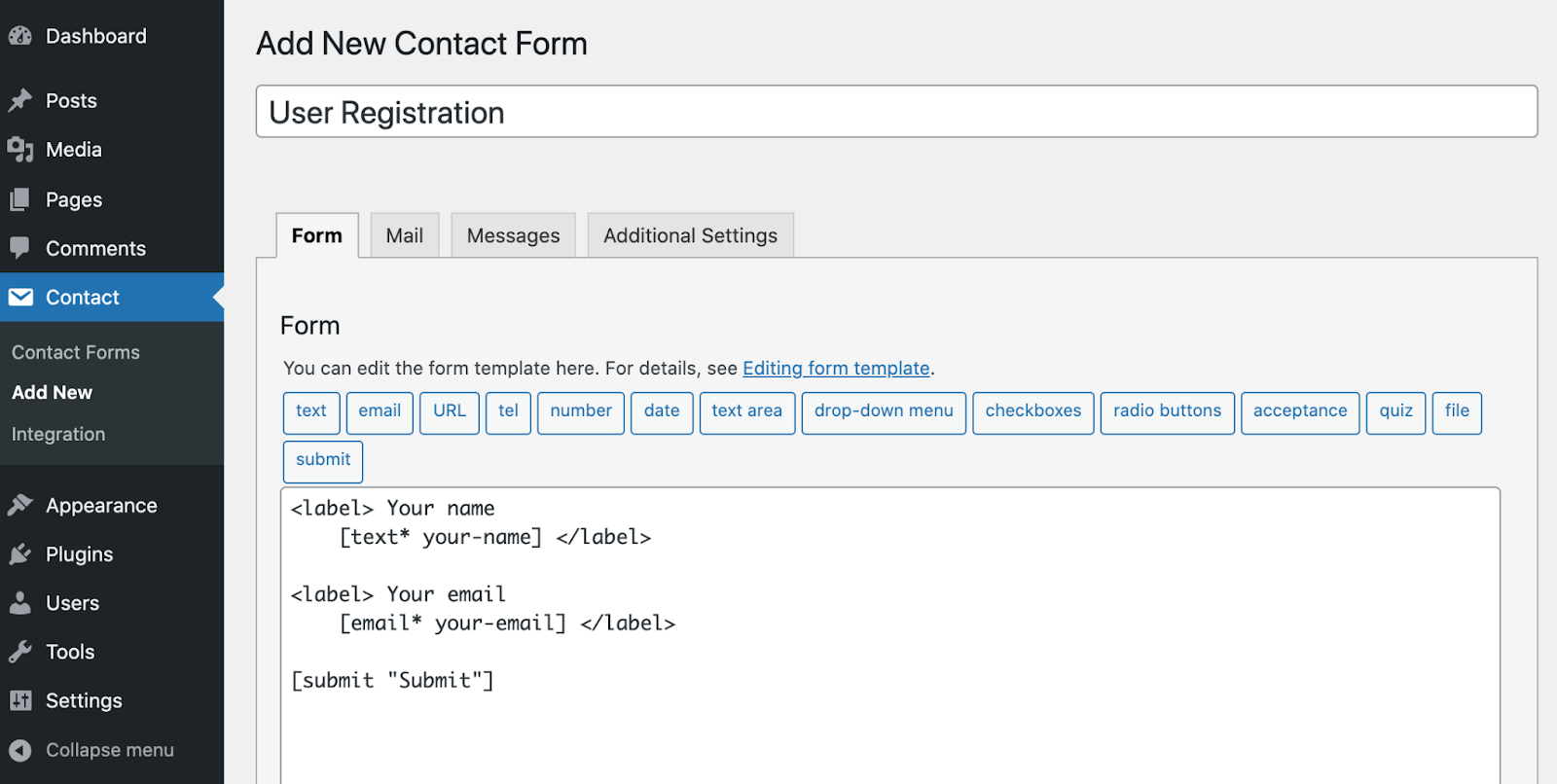
Se vuoi raccogliere ulteriori informazioni, puoi aggiungere altri campi. Ad esempio, potresti dare ai visitatori la possibilità di creare un nome utente.
Il metodo più semplice è copiare/incollare una sezione del codice di un campo predefinito. A questo punto, puoi modificare l’etichetta visualizzata dagli utenti. Cambia il valore text*, visibile solo nel back‑end del sito.

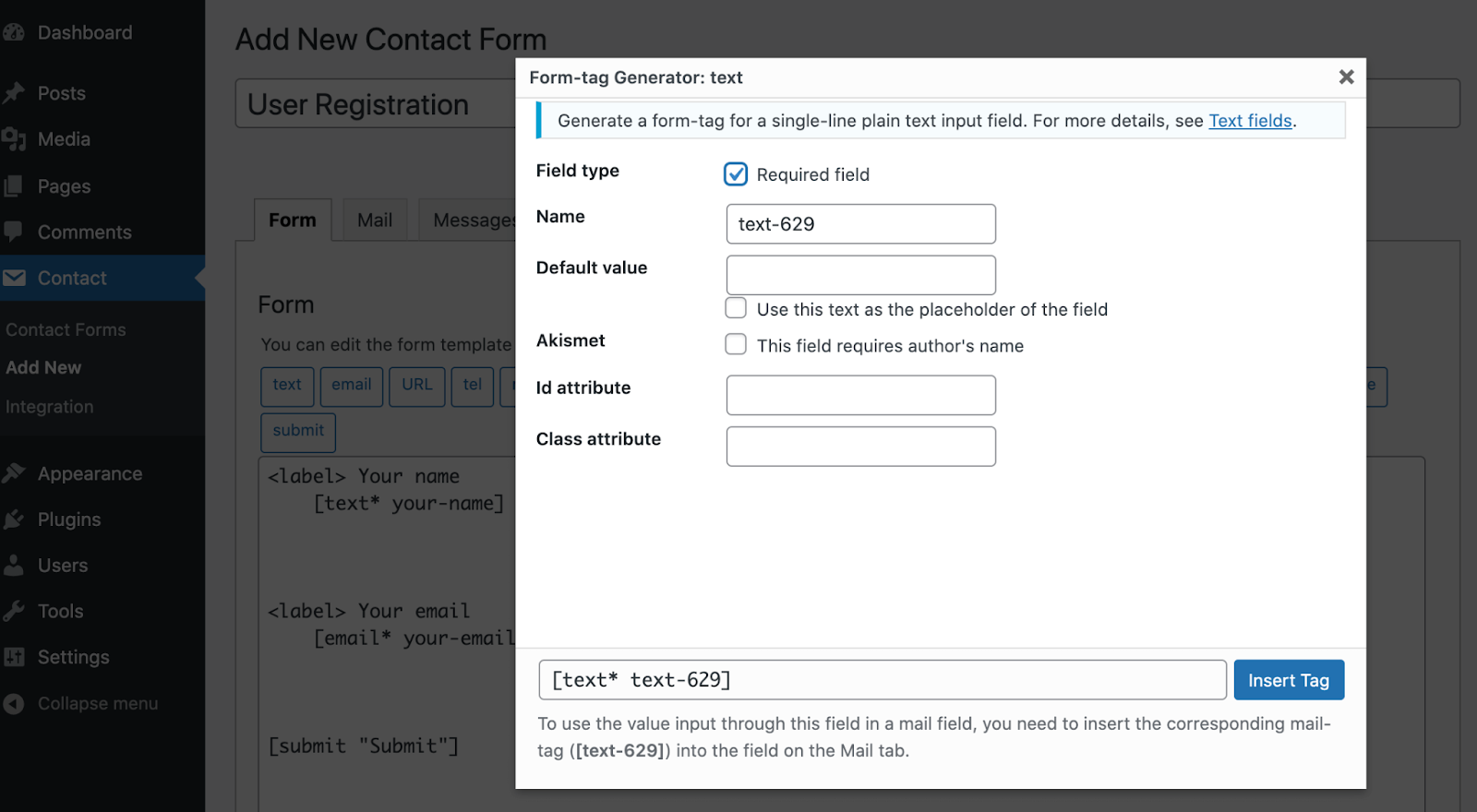
In alternativa, puoi creare campi con i pulsanti sopra l’editor principale, come ad esempio e‑mail, URL o tel. Fai clic su uno di questi pulsanti per visualizzare una finestra di configurazione del campo:
Per impostazione predefinita, i messaggi vengono inviati all’indirizzo e-mail associato al tuo account WordPress da amministratore. Puoi cambiarlo selezionando la scheda E-mail. Puoi anche personalizzare il testo incluso dei messaggi di Contact Form 7.
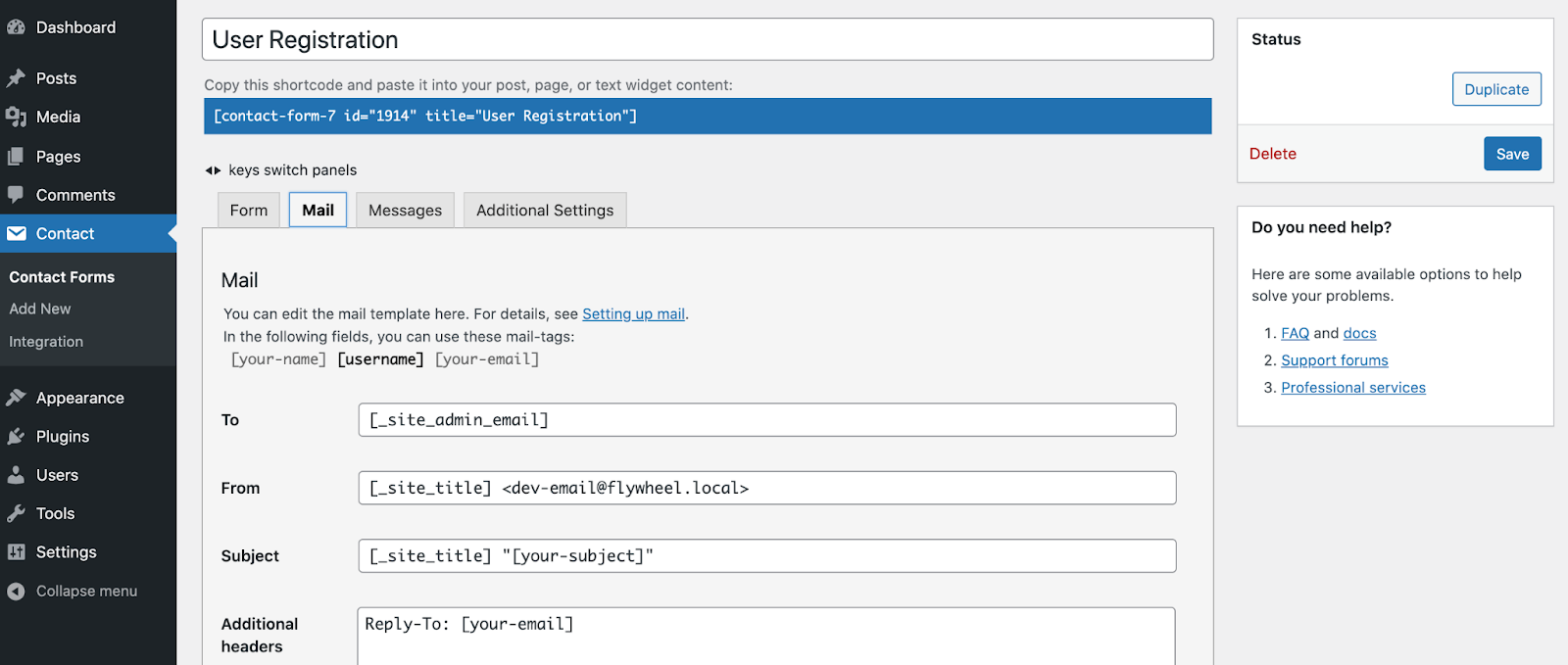
Se il modulo ti soddisfa, fai clic su Salva. Copia lo shortcode e vai alla pagina o all’articolo in cui vuoi incorporare il modulo. Inserisci un blocco Shortcode.
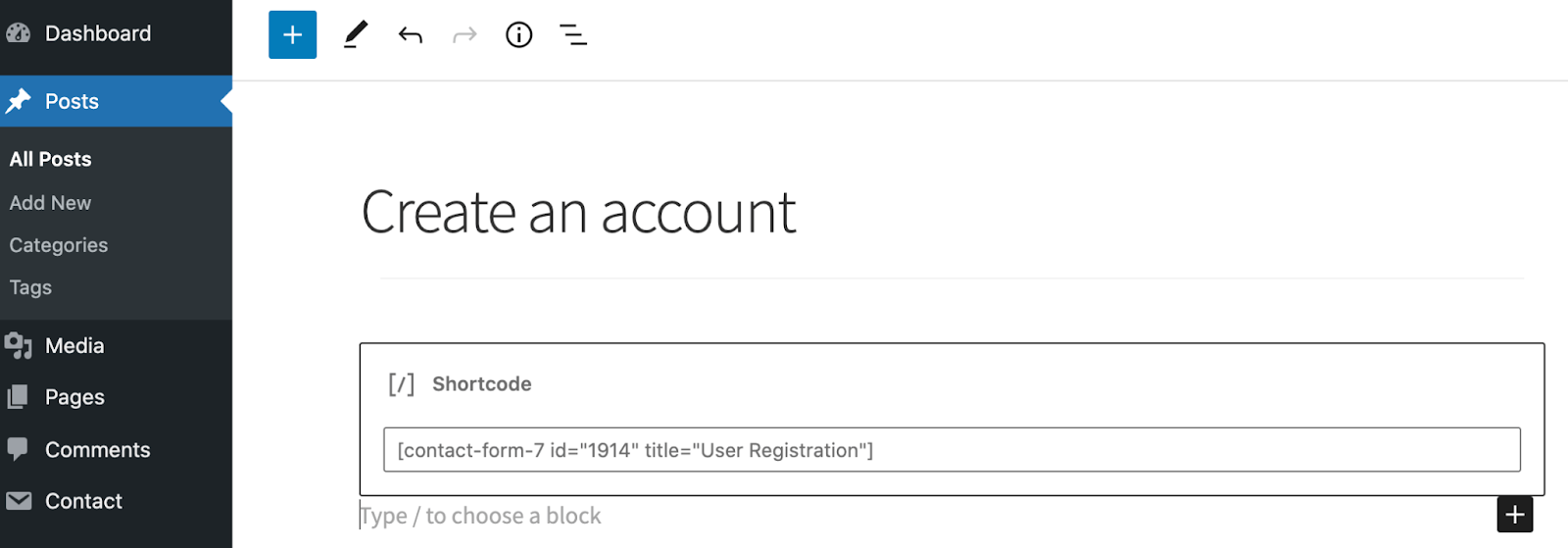
Incolla il codice nel blocco Shortcode. A questo punto, il modulo sarà visibile sul tuo sito.
Come proteggere i moduli di registrazione WordPress
Terze parti malintenzionate cercano spesso di sfruttare i moduli di registrazione degli utenti. Infatti, una registrazione di account su cinque è fraudolenta. Se gli hacker creano un account sul tuo sito, potrebbero utilizzarlo per sferrare attacchi più sofisticati o inondare il sito di spam. Per questo è fondamentale proteggere i moduli da questi attacchi.
1. Usa uno strumento anti‑spam
Akismet funziona dietro le quinte, senza interrompe l’esperienza degli utenti e non richiede una configurazione complicata. Se usi un plugin come Contact Form 7 per il tuo modulo di registrazione, Akismet può paragonare i messaggi inviati con un database globale di spam noto. Questo significa che non dovrai preoccuparti di spammer e hacker: Akismet penserà a tutto.
2. Cambia l’URL del tuo modulo
Se il tuo modulo si trova in un URL ovvio, puoi spostarlo. In questa nuova posizione, è più difficile che i bot automatici lo trovino.
Puoi modificare l’URL predefinito del modulo di registrazione utenti WordPress con un plugin come WPS Hide Login.
3. Imposta l’autenticazione automatizzata delle e‑mail
Se ti aspetti solo poche registrazioni, l’amministratore potrebbe essere in grado di analizzare i dati inviati manualmente. Ma non per tutti i siti è possibile farlo.
Se ricevi tante registrazioni, potrebbe avere più senso eseguire un’autenticazione automatizzata delle e-mail usando un plugin come User Verification. Questo strumento ti permette di rispondere alle registrazioni inviando e-mail di verifica agli indirizzi associati alle registrazioni. Gli utenti potranno poi confermare la loro identità facendo clic sui link di autenticazione.
4. Usa un honeypot o un CAPTCHA
Un’altra opzione è proteggere il tuo modulo con un campo di verifica honeypot o con un CAPTCHA/reCAPTCHA, usando un plugin come reCaptcha by BestWebSoft. Questi strumenti sono progettati per fermare i bot.
5. Limita l’accesso sulla base della posizione
Se il tuo sito è fortemente legato a una particolare località, puoi anche limitare l’accesso in base all’area geografica dell’utente, usando IP2Location Redirection.
Tutte queste tecniche contribuiscono alla sicurezza del tuo modulo di registrazione. Ma non è una cattiva idea sfruttare un plugin professionale per il rilevamento dello spam.
6. Previeni gli attacchi di forza bruta
Gli attacchi di forza bruta si verificano quando gli hacker utilizzano bot per provare migliaia di combinazioni di nomi utente e password per accedere al tuo sito. Una volta entrati, gli hacker possono fare qualsiasi cosa.
Per proteggere i tuoi moduli di registrazione, potresti attivare la prevenzione degli attacchi di forza bruta con un plugin come Jetpack. Il plugin blocca automaticamente i malintenzionati prima ancora che raggiungano il tuo sito e impedisce agli hacker di accedere o di rallentare la performance del sito a causa dei ripetuti tentativi di accesso.
Migliora le conversioni con i moduli di registrazione WordPress
Attirare visitatori sul tuo sito non è un compito facile, ma convincerli a restare è forse ancora più difficile. Offrendo loro la possibilità di registrarsi, è più probabile che i tuoi visitatori si trasformino in membri fedeli.
Riassumiamo in breve i quattro modi per creare un modulo di registrazione WordPress:
- Usa il modulo di registrazione utente integrato di WordPress.
- Scrivi codice personalizzato.
- Incorpora Google Form.
- Usa il plugin Contact Form 7.
Grazie a uno di questi metodi, non dovresti avere problemi a creare un modulo di registrazione rapido, comodo e ad alta conversione. Questa funzionalità apre a un mondo di possibilità, come ad esempio l’e‑mail marketing, le campagne di retargeting e la pubblicità personalizzata.
 Akismet