


WordPress offre un sistema integrato di gestione e registrazione degli utenti. Puoi permettere ai tuoi visitatori di registrarsi sul tuo sito per ricevere aggiornamenti, effettuare acquisti o inviare commenti. Per impostazione predefinita, la registrazione è disabilitata, quindi potresti doverla attivare.
Fortunatamente, è facile abilitare la registrazione su WordPress. Una volta completata la procedura, puoi condividere un link di registrazione con i visitatori in modo che possano abbonarsi. WordPress penserà al resto: salvataggio dei dati degli utenti, assegnazione dei ruoli e invio di conferme via e-mail.
In questo articolo, parleremo di quando è una buona idea offrire agli utenti l’opzione di registrarsi sul tuo sito. Ti mostreremo anche come abilitare e disabilitare la registrazione.
I ruoli utente su WordPress
Prima di continuare, è importante avere familiarità con i sei ruoli utente offerti da WordPress. A ogni account utente viene assegnato un ruolo specifico e, come amministratore (il ruolo utente principale), hai il pieno controllo sull’assegnazione e le autorizzazioni.
I ruoli predefiniti degli utenti di WordPress sono:
- Super admin. Esiste solo per reti WordPress Multisito. Questo livello ha autorizzazioni amministrative sui siti dell’intera rete.
- Amministratore. Con questo ruolo, puoi modificare ogni aspetto del sito dalla tua bacheca. Puoi anche creare, modificare ed eliminare account utente.
- Editore. Questo account può creare e pubblicare articoli. Può anche modificare gli articoli degli altri utenti.
- Autore. Questo ruolo può creare e pubblicare articoli, ma ha accesso solo ai contenuti pubblicati con il proprio account.
- Collaboratore. Questo ruolo può creare articoli, ma non ha autorizzazioni di pubblicazione. Un editore deve revisionare il contenuto e pubblicarlo.
- Abbonato. Questo è il ruolo di livello più basso. Gli abbonati non possono creare, pubblicare o modificare contenuti. Hanno solo accesso ai propri profili.
Il sistema predefinito dei ruoli utente di WordPress è progettato principalmente per i blog. Puoi ampliare i ruoli utente esistenti con plugin o modificando la tua configurazione WordPress. A seconda delle tue scelte, potresti avere decine di ruoli utente possibili.
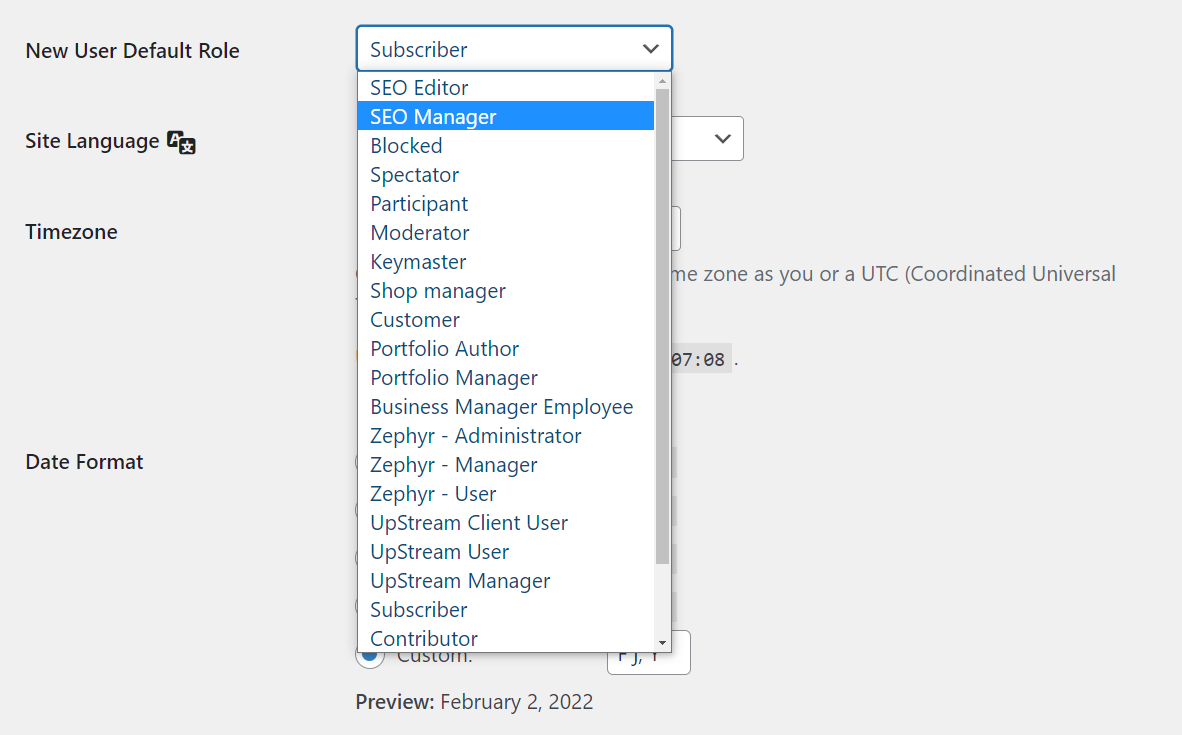
Quando i visitatori creano un account, gli viene assegnato un ruolo utente, con le rispettive autorizzazioni. Puoi scegliere tu quale ruolo assegnare ai nuovi utenti e, se necessario, puoi modificarlo.
Quando abilitare la registrazione utenti su WordPress
Per impostazione predefinita, gli utenti non possono registrarsi su un nuovo sito WordPress. Infatti, la maggior parte dei siti non ha bisogno di questa funzionalità. Ad esempio, se gestisci un blog con un solo autore, non c’è motivo per avere questa opzione. Se vuoi raccogliere indirizzi e-mail per il marketing, ci sono molte alternative che non richiedono la registrazione degli utenti.
Tuttavia, l’opzione ha senso in altre circostanze. Se hai un team di autori, puoi abilitare la registrazione e assegnare ruoli di autore ed editore a utenti specifici. Per i negozi online, puoi abilitare ruoli utente personalizzati come Cliente e Responsabile del Negozio.
Ecco il modulo di registrazione standard:

Se la registrazione è abilitata, ci sono alcuni possibili svantaggi. Puoi evitare la maggior parte dei problemi non permettendo agli account di avere più autorizzazioni di quelle necessarie.
Ma un problema da prendere in considerazione sono le registrazioni spam. Questo accade quando bot o utenti malintenzionati registrano account falsi sul tuo sito. Potrebbero farlo per riempire le sezioni dei commenti con link di affiliazione, per cercare di modificare i tuoi contenuti o addirittura per rubare i dati degli utenti.
Fortunatamente, ci sono diversi modi per prevenire le registrazioni spam. Quindi, se questa opzione ti fa comodo, non farti spaventare da questi problemi potenziali.
Come abilitare la registrazione degli utenti su WordPress
Abilitare la registrazione degli utenti su WordPress è semplice. Se vuoi rendere semplice la registrazione, dovrai fornire un link ai tuoi utenti. Puoi farlo in pochi passaggi:
Passaggio 1: Abilita la funzionalità di registrazione degli utenti
Prima di tutto, accedi al tuo sito WordPress e vai su Impostazioni → Generale dalla bacheca. Scorri verso il basso fino all’opzione Chiunque può registrarsi. Seleziona la casella Può registrarsi chiunque.
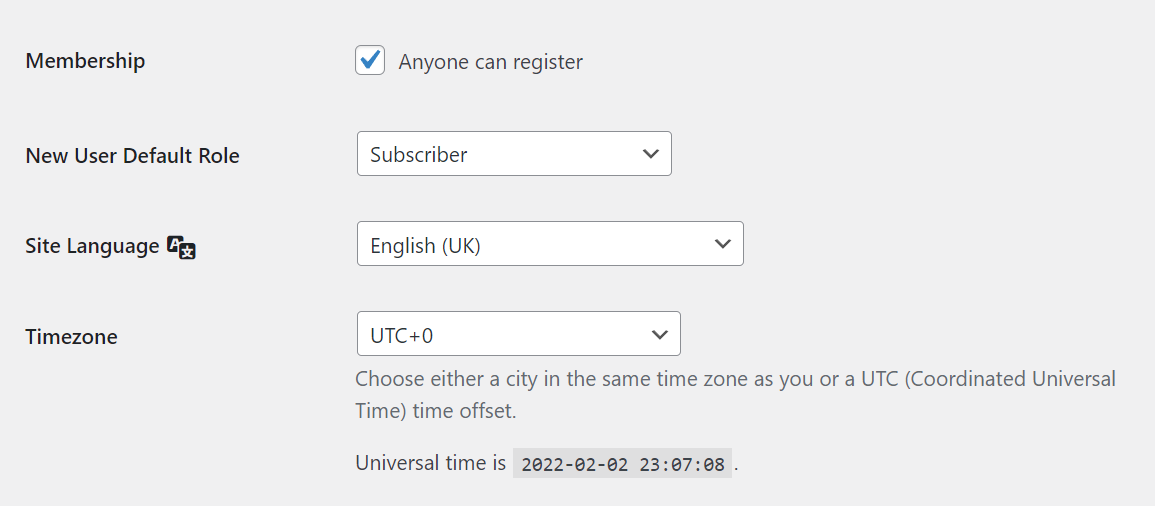
Prima di salvare le modifiche, dai un’occhiata all’opzione Ruolo predefinito per i nuovi utenti. Per impostazione predefinita, WordPress assegna il ruolo utente Abbonato ai nuovi account, ma puoi modificarlo in base alle tue esigenze.
Se usi WooCommerce, potresti scegliere il ruolo predefinito Cliente. In questo modo, i nuovi utenti potranno tenere traccia dei loro acquisti sul proprio profilo.
Passaggio 2: Aggiungi un link di registrazione al tuo sito
Dopo aver abilitato la registrazione per il tuo sito WordPress, devi dare ai tuoi utenti un link alla pagina di registrazione. Ecco l’URL:
tuosito.com/wp-login.php?action=register
Puoi inserire questo link dove vuoi, ma la soluzione migliore è il menu di navigazione principale. Per modificarlo, vai su Aspetto → Menu → Modifica i menu. Da Seleziona un menu da modificare puoi accedere a un elenco di opzioni.
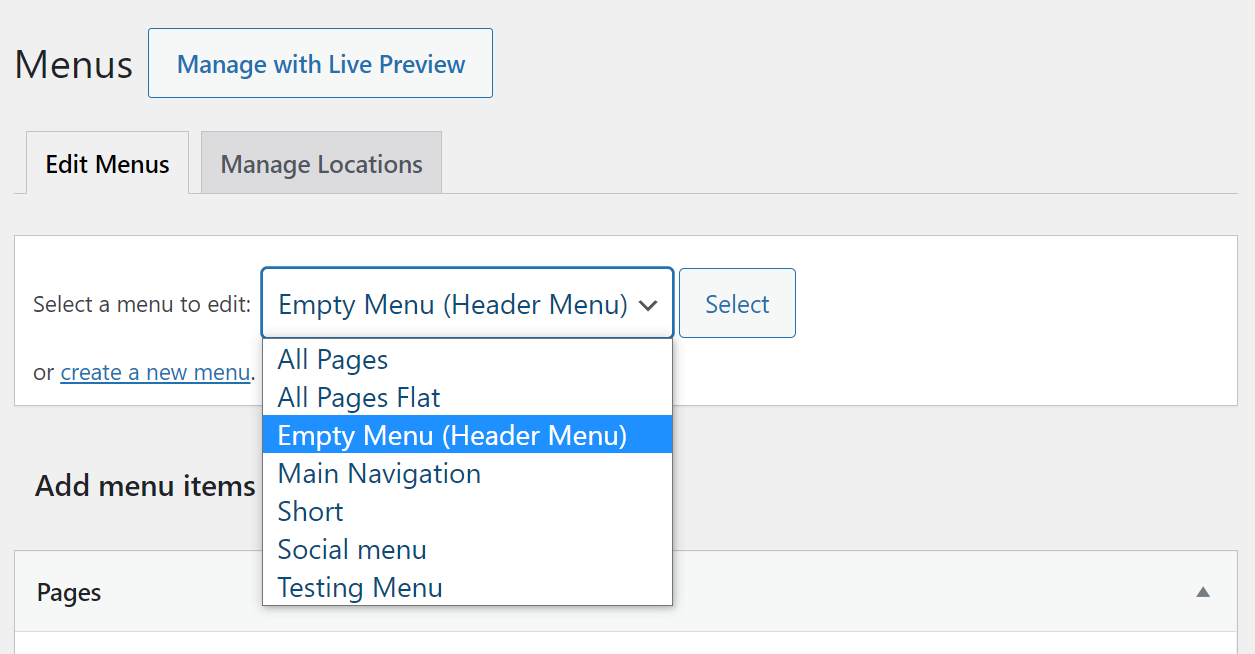
Una di queste dovrebbe chiamarsi “Principale”. Seleziona il menu principale e vedrai i link che contiene nella sezione Struttura del menu.

Nell’esempio qui sopra, ci sono collegamenti a tre pagine: Homepage, Shop e Checkout. Per aggiungere un collegamento alla pagina di registrazione, seleziona Link personalizzati nella barra laterale a sinistra.
Aggiungi il link di registrazione del tuo sito nel campo URL e inserisci un testo come “Iscriviti” nel campo Testo del link. Fai clic su Aggiungi al menu.

Per impostazione predefinita, i nuovi collegamenti aggiunti al menu appariranno per ultimi. Se il design del tuo sito mostra un menu orizzontale, il link “Iscriviti” verrà visualizzato sulla destra. Se il menu è verticale, “Iscriviti” apparirà in fondo.
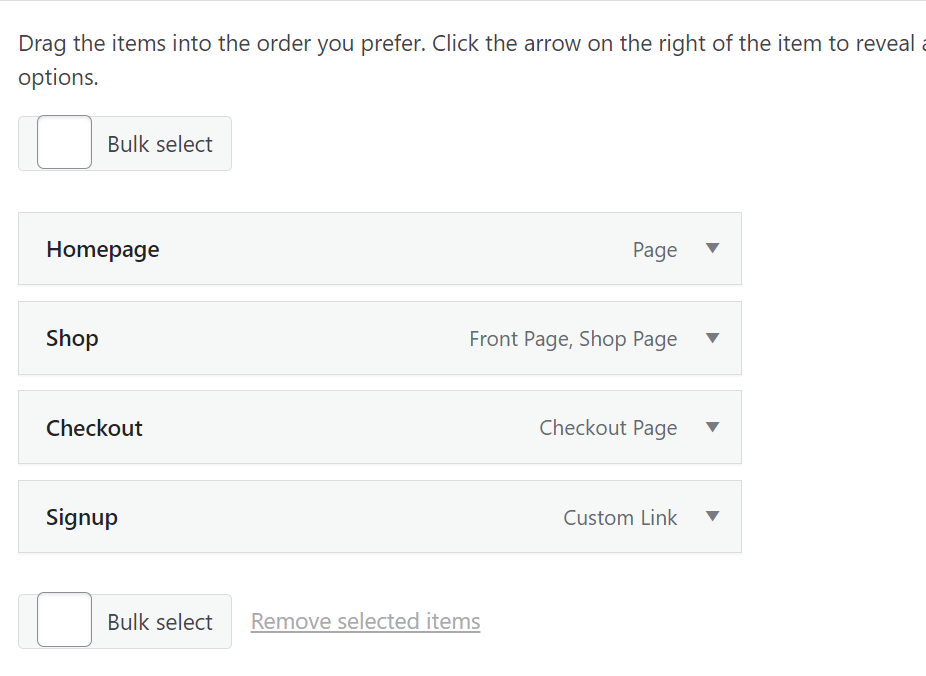
Se vuoi cambiare l’ordine dei collegamenti, basta trascinare e rilasciare gli elementi del menu. Quando hai finito, fai clic su Salva menu. Ed è tutto. Ora l’opzione “Iscriviti” dovrebbe apparire nel menu di navigazione principale del tuo sito.

Tieni presente che puoi scegliere qualsiasi testo. “Iscriviti” è una scelta tipica, mai puoi anche optare per “Registrati ora”, “Iscriviti ora” e altro ancora.
Passaggio 3 (Facoltativo): Personalizza la tua pagina di registrazione WordPress
Per una procedura di registrazione degli utenti ancora più chiara e user-friendly, puoi personalizzare le opzioni ancora di più. In tal caso, la tua scelta migliore è un plugin come User Registration.
User Registration è un costruttore semplice da usare (puoi trascinare e rilasciare gli elementi dove vuoi) per aggiungere nuovi campi alla tua pagina di registrazione. Questo plugin include un elenco di campi predefiniti: ad esempio, gli utenti possono inserire il Paese, caricare una foto del profilo e altro ancora.
Dopo aver installato e attivato il plugin, vai su User Registration → User Registration sulla bacheca WordPress. Il plugin genera automaticamente un modulo di registrazione di base, che puoi selezionare e modificare.

Puoi usare il menu a sinistra per selezionare i campi da includere. E puoi riorganizzarli come vuoi a destra.

Se selezioni un campo nel pannello a destra, il plugin mostra le impostazioni di personalizzazione (o Opzioni campo) a sinistra. Da qui puoi scegliere i campi obbligatori e quali etichette e descrizioni includere.
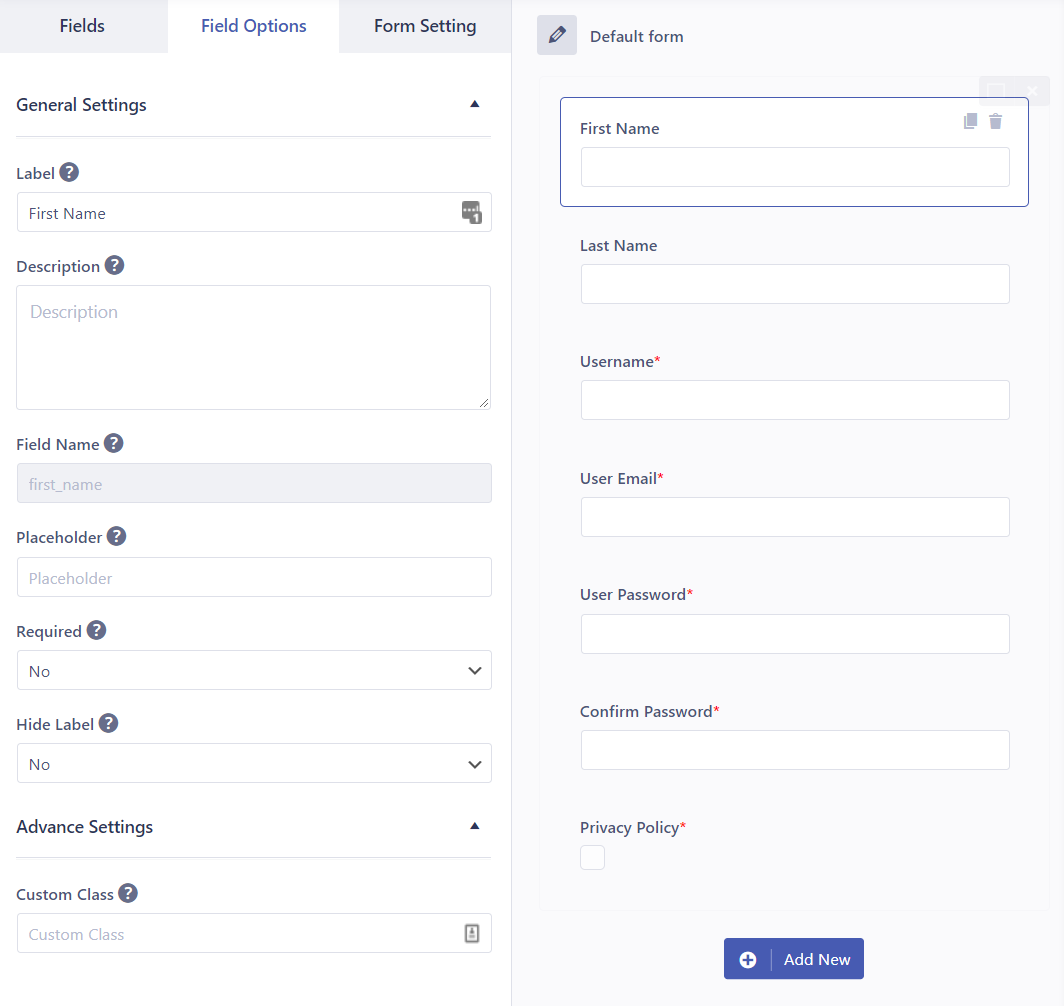
Una volta personalizzato il modulo di registrazione, fai clic su Aggiorna il modulo. Copia lo shortcode in alto.

Puoi utilizzare lo shortcode per incorporare il nuovo modulo di registrazione su qualsiasi pagina del tuo sito. Basta scegliere un blocco Shortcode nella pagina in questione.

Pubblica la pagina. Dovrebbe avere un aspetto simile:
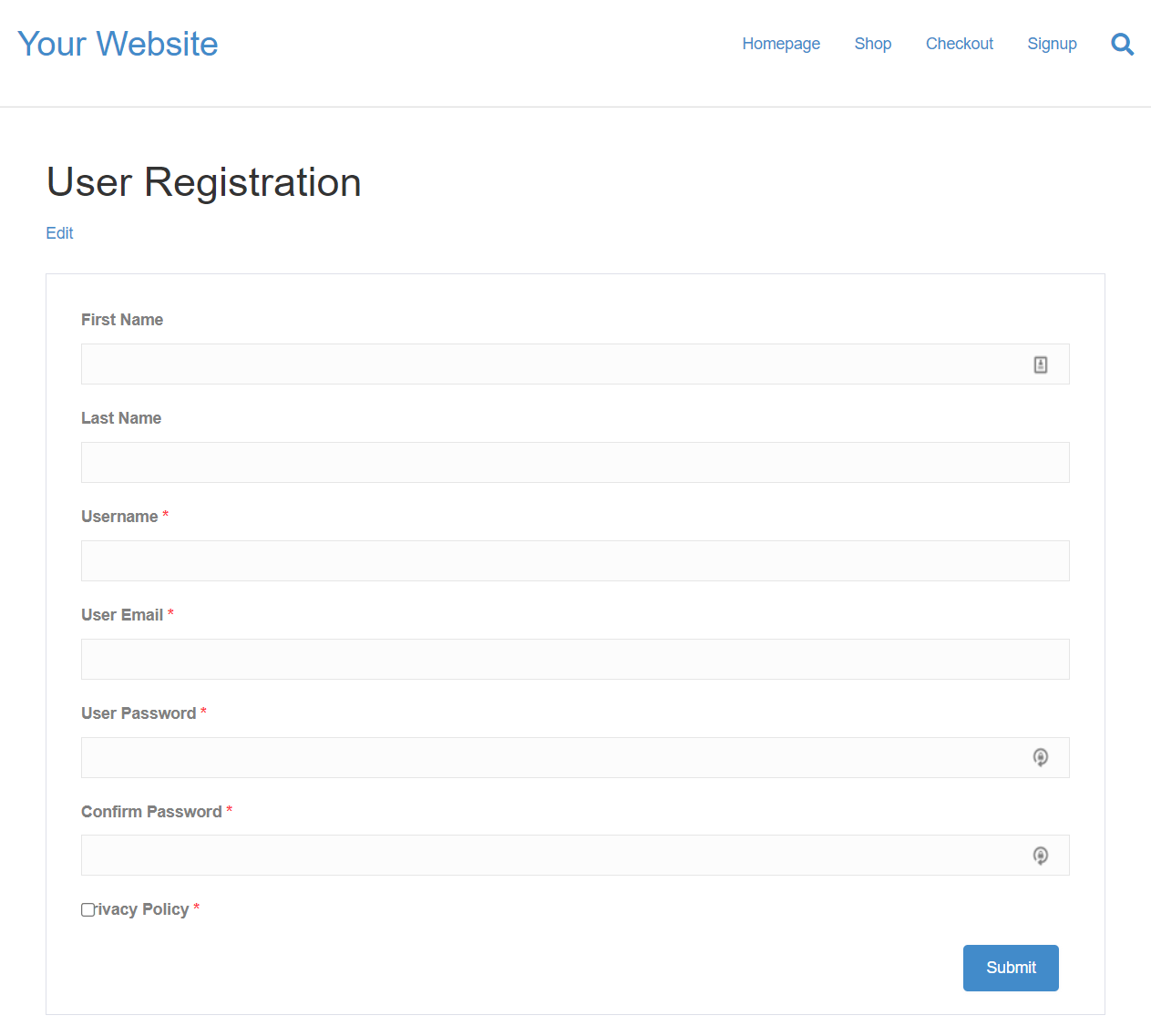
Dato che stai utilizzando una pagina di registrazione personalizzata, dovrai aggiornare il link “Iscriviti” nel menu di navigazione principale. Sostituisci il vecchio link con l’URL della nuova pagina (dai un’occhiata al al passaggio 2). Testa il collegamento sul sito per verificare che rimandi alla nuova pagina.
Come aggiornare il ruolo utente su WordPress
Ci sono casi in cui è necessario modificare manualmente il ruolo di un utente. Ad esempio, se hai impostato il ruolo predefinito su Abbonato.
Per aggiornare il ruolo, vai su Utenti → Tutti gli utenti e individua l’account da modificare. Se hai tanti utenti, fai una ricerca mirata.

Una volta individuato l’account, passaci sopra con il mouse e fai clic su Modifica. Si aprirà una nuova pagina per la modifica delle impostazioni dell’account. Qui puoi aggiornare manualmente anche il soprannome, il nome, il cognome e altro ancora.
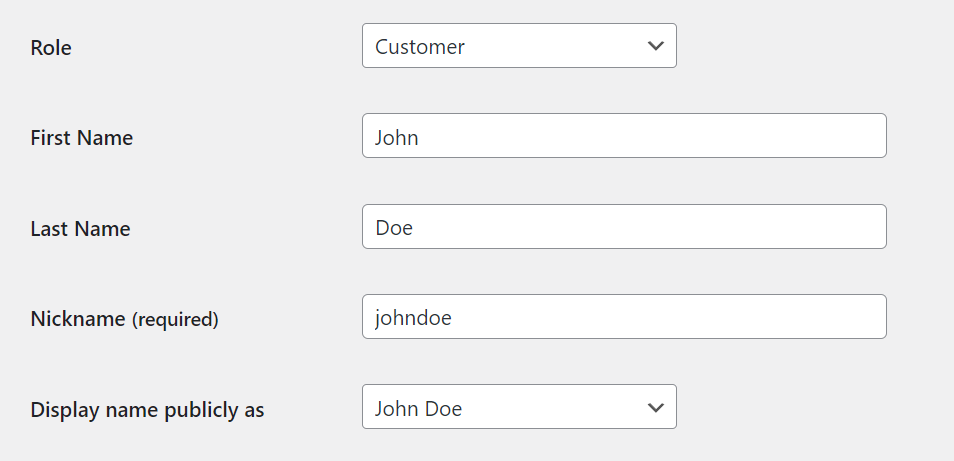
La cosa più importante è utilizzare il menu a discesa accanto a Ruolo per selezionare un nuovo livello di autorizzazioni per l’account. Dopo aver modificato il ruolo, salva le modifiche.
Come disabilitare la registrazione utente su WordPress
È facile disabilitare la registrazione degli utenti su WordPress. Se hai dei problemi per via di registrazioni spam e utenti falsi, o se vuoi semplicemente disabilitare temporaneamente la registrazione, puoi farlo in pochi clic.
Vai su Impostazioni → Generale nella bacheca di WordPress. Cerca l’opzione Può registrarsi chiunque e deselezionala.
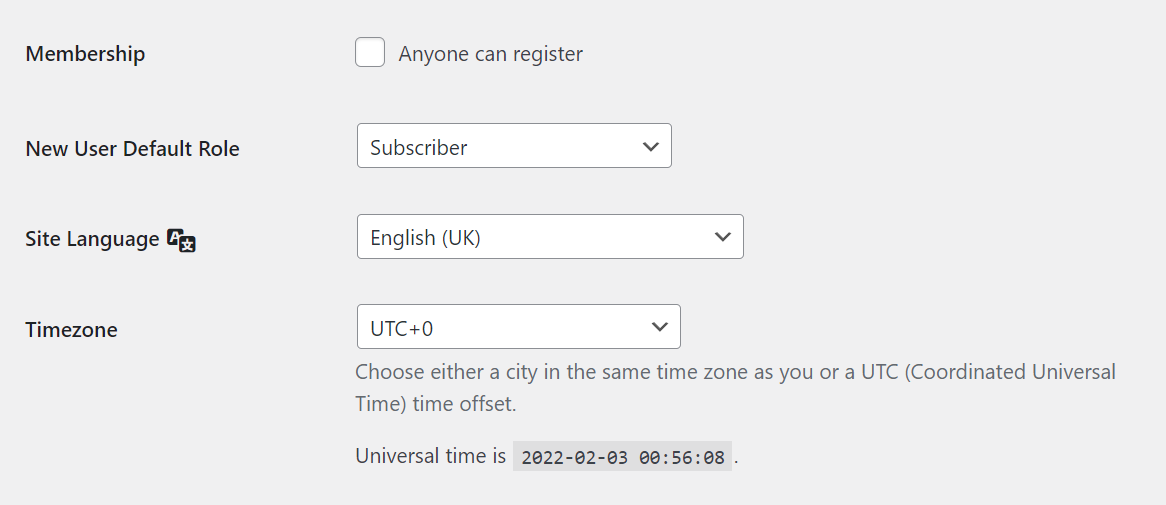
Dopo aver disabilitato l’impostazione, salva le modifiche. Se hai un collegamento di registrazione nel menu di navigazione principale del tuo sito, ricorda di rimuoverlo. In questo modo, i visitatori non cercheranno di registrarsi mentre l’opzione è disattivata. Se ci provano senza successo, potrebbe restare confusi.
Crea una community solida con il tuo sito WordPress
Con WordPress è facile abilitare la registrazione degli utenti sul tuo sito. Hai anche il pieno controllo sui loro ruoli. Come amministratore, puoi modificare gli utenti esistenti, cambiare i loro ruoli e persino eliminarli.
Dopo aver abilitato la registrazione degli utenti su WordPress, puoi inserire un link alla pagina di registrazione. Un ottimo posto è il menu di navigazione principale. Alcuni plugin ti permettono anche di creare pagine di registrazione personalizzate: qui potrai chiedere informazioni pertinenti ai tuoi utenti quando si iscrivono al tuo sito.
Naturalmente, più utenti si registrano al tuo sito, più difficile è la gestione dello spam. Fortunatamente, Akismet può aiutarti a mantenere il tuo sito libero da spam. In questo modo, gli utenti reali potranno conversare tranquillamente nelle sezioni dei commenti. Abbonati a un piano Akismet per rendere lo spam solo un brutto ricordo!
 Akismet