


I commenti sono il cuore pulsante di molti siti. Ti aiutano a creare una community intorno al tuo brand, incoraggiano la discussione e l’interazione, ti forniscono feedback preziosi e migliorano persino il posizionamento del tuo sito sui motori di ricerca. Che tu abbia un blog, un’attività che offre servizi, un negozio e-commerce o altro ancora, una sezione dedicata ai commenti può essere molto utile.
In questo articolo, esploriamo il sistema dei commenti di WordPress e scopriamo come gestire i commenti sul tuo sito WordPress.
Cosa sono i commenti di WordPress?
WordPress è nato come piattaforma di blogging e, sebbene ora possa essere usato per creare siti di qualunque genere o dimensione, il contenuto è alla base di tutto. Proprio per questo, WordPress ti dà la possibilità di abilitare i commenti. Per abilitare, gestire e rispondere ai commenti, non c’è bisogno di un plugin aggiuntivo.
Il sistema di commenti è molto facile da usare per i visitatori. Anche se il design del modulo dei commenti varia a seconda del tema usato, l’aspetto sarà di questo tipo:
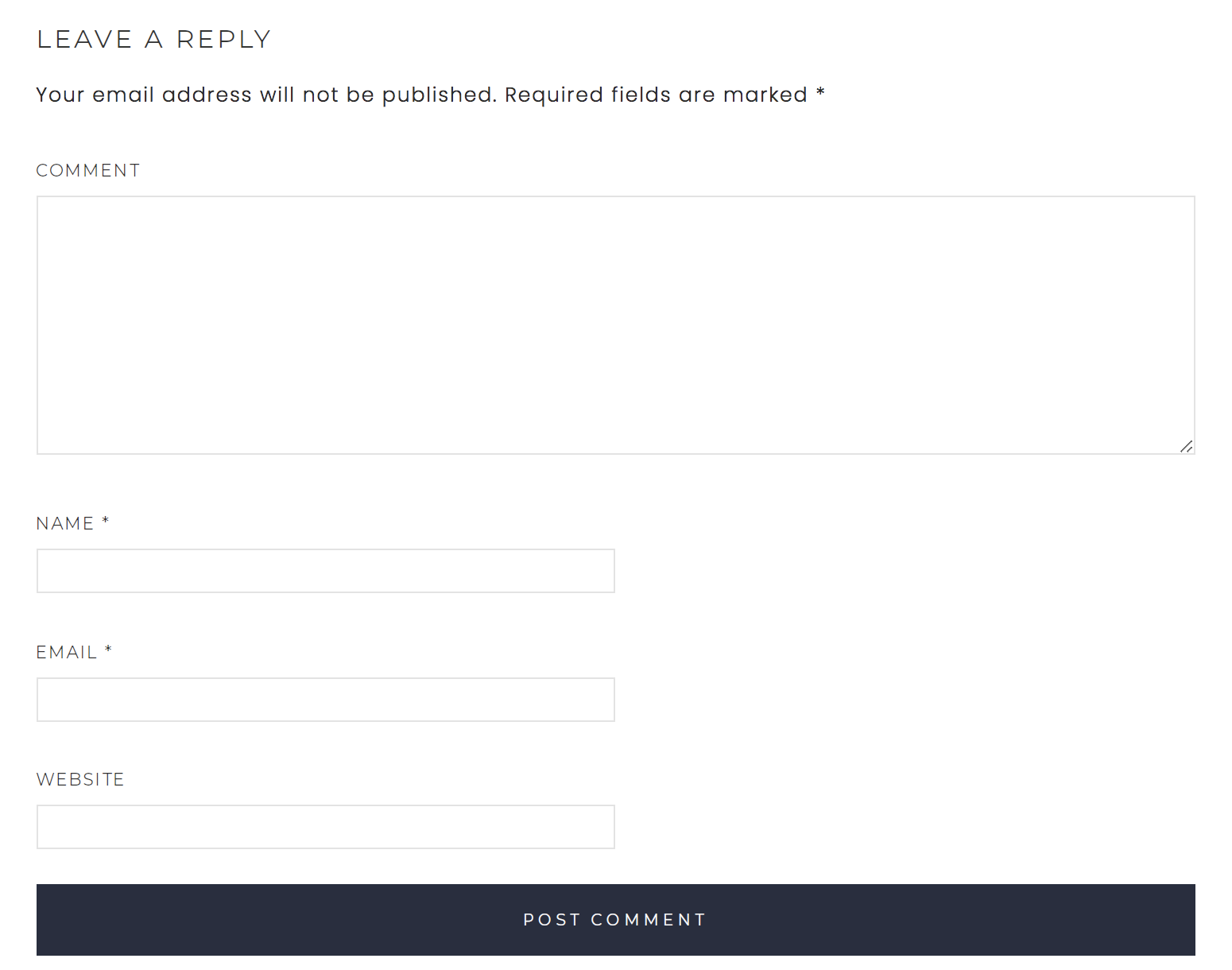
Come vedi, ci sono uno spazio per i commenti e i campi per il nome, l’e-mail e il sito. I visitatori fanno clic su Pubblica commento per inviare i loro commenti sul tuo sito WordPress. I commenti pubblicati verranno mostrati sotto l’articolo e, a seconda delle impostazioni di discussione, le risposte appariranno sotto i commenti a cui rispondono.
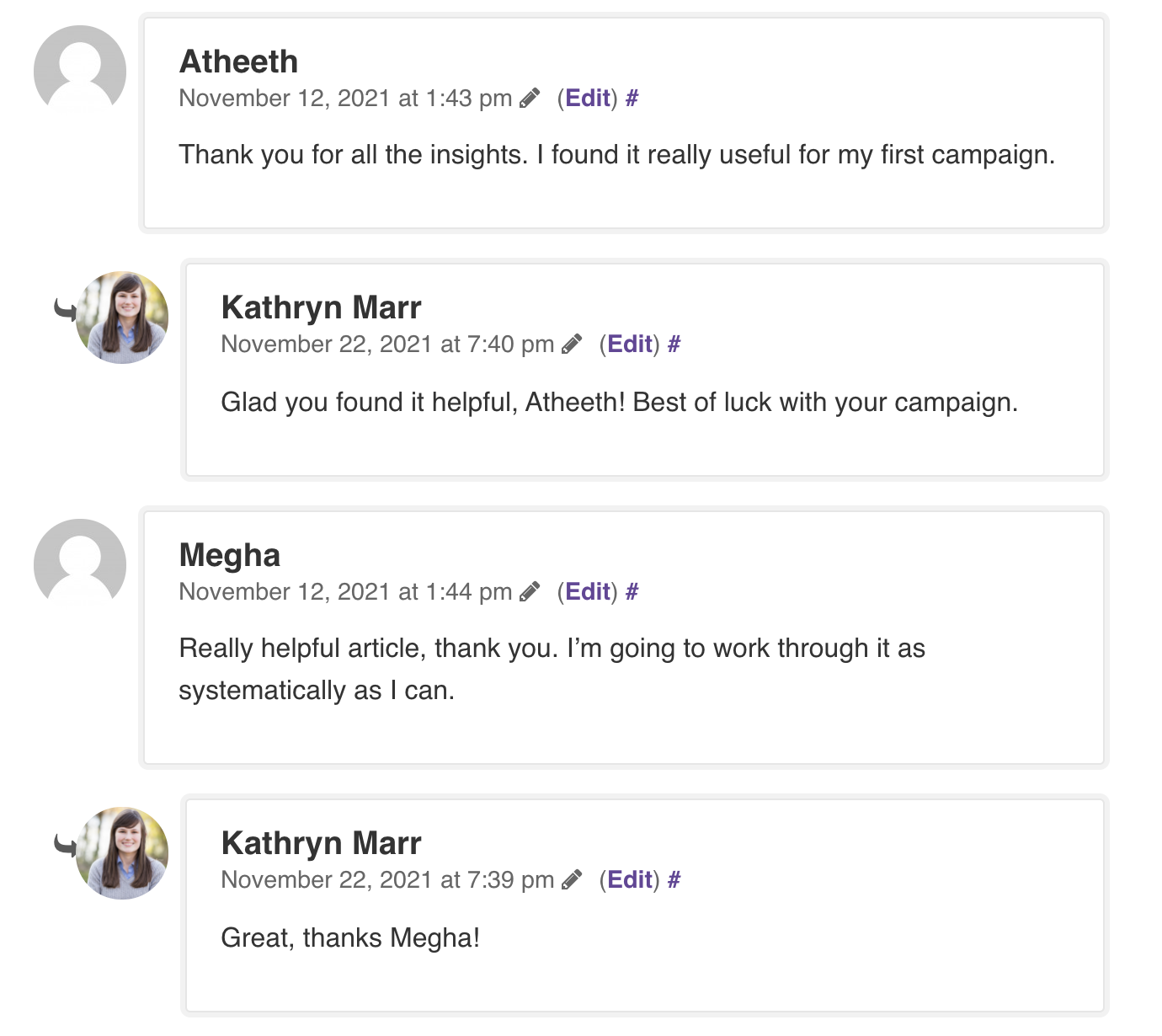
Ogni commento mostrerà il nome di chi ha commentato, insieme alla data e all’ora. Non preoccuparti: l’indirizzo e-mail non sarà visibile sul tuo sito attivo. Puoi abilitare i commenti su determinati articoli, pagine, prodotti e altri tipi di articoli, a seconda del tuo sito e delle impostazioni.
Come accedere ai tuoi commenti nella bacheca di WordPress
Ovviamente, devi avere la possibilità di vedere i commenti, rispondere ed eliminare quelli spam. Ne parleremo più diffusamente più tardi, ma vediamo come trovare i commenti.
Per impostazione predefinita, riceverai una notifica ogni volta che qualcuno lascia un commento sul tuo sito. Se vuoi visualizzare quel particolare commento, basta fare clic sul link nell’e-mail di notifica. Per visualizzare tutti i commenti, vai alla bacheca di WordPress e fai clic su Commenti sulla sinistra.
Come gestire i commenti di WordPress
Anche se i commenti possono essere molto utili, richiedono del lavoro da parte tua. Devi rispondere ai commenti legittimi, e farlo al più presto e diffusamente. Ma è anche importante imparare a identificare lo spam nei commenti e rimuovere eventuali commenti offensivi.
Una volta effettuato l’accesso alla sezione Commenti del tuo sito, vedrai un elenco completo dei commenti. Quelli approvati soono su sfondo grigio o bianco, mentre quelli in sospeso sono su sfondo giallo chiaro.

In alto, ci sono diverse schede per aiutarti a gestire i commenti:
- Tutti: mostra tutti i commenti che hai sul tuo sito, quelli in sospeso e quelli approvati
- In sospeso: mostra solo i commenti in attesa di approvazione e di risposta
- Approvati: mostra solo i commenti che hai approvato e pubblicato
- Spam: mostra i commenti che tu (o un plugin antispam) hai contrassegnato come spam
- Cestino: mostra i commenti che hai spostato nel cestino e che puoi eliminare definitivamente
Puoi utilizzare queste schede per filtrare i commenti come preferisci. Ad esempio, se vuoi rispondere ai commenti, puoi fare clic sulla scheda In sospeso e visualizzare solo quelli in attesa di risposta. Se vuoi eliminare i commenti di spam, puoi fare clic sulla scheda Spam e spostare i commenti nel cestino.
Ogni commento include il nome di chi ha commentato, insieme alla data e all’ora della risposta. Spostando il mouse su un commento, puoi vedere un elenco di azioni possibili. Ecco quali sono:
- Approva/Non approvare: se approvi un commento, viene pubblicato sul tuo sito in modo da essere visibile a chiunque. Se non lo approvi, non verrà visualizzato pubblicamente.
- Rispondi: rispondi al commento e a eventuali domande. La riposta verrà pubblicata sul tuo sito con il tuo nome e, a seconda delle impostazioni, apparirà sotto il commento in questione.
- Modifica rapida: puoi modificare rapidamente i commenti. Puoi modificare il nome, l’e-mail, il sito e la risposta. Ad esempio, puoi rimuovere un link a un sito di terze parti se non sono permesse promozioni.
- Modifica: questa opzione apre una nuova schermata. Qui puoi modificare un commento e visualizzarne la cronologia sul tuo sito.
- Cronologia: puoi visualizzare la cronologia del commento, ad esempio: quando è stato pubblicato, approvato e altro ancora.
- Spam: questa opzione sposta un commento nella cartella Spam e gli impedisce di apparire sul sito attivo.
- Cestino: questa opzione sposta un commento nel cestino. Se hai messo un commento nel cestino per sbaglio, puoi ripristinarlo.
Diamo un’occhiata più da vicino ad alcuni aspetti della gestione dei commenti.
Come modificare i commenti in massa
Gestire manualmente i commenti può richiedere tempo e può essere noioso. Ma è necessario farlo per interagire con i visitatori e proteggerli da spam potenzialmente pericoloso. Fortunatamente, puoi eseguire alcune azioni in massa per gestire i commenti.
Nella bacheca dei commenti, c’è una casella a sinistra di ogni colonna, così come accanto alla colonna Autore. Usa queste caselle per selezionare i commenti da modificare o seleziona tutti i commenti sulla pagina. Una volta selezionati, fai clic sul menu Azioni in massa per approvare o non approvare i commenti, per contrassegnarli come spam o spostarli nel cestino.

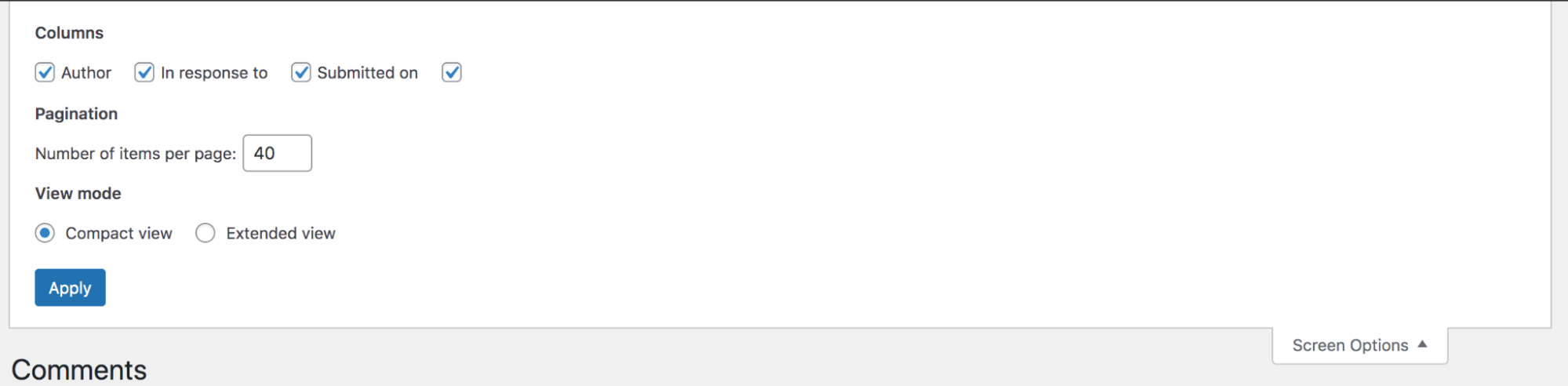
Per impostazione predefinita, puoi visualizzare 20 commenti per pagina. Vuoi modificarne di più? Espandi la scheda Opzioni dello schermo in alto a destra, inserisci il numero di commenti da visualizzare in una pagina nell’opzione Numero di elementi per pagina e fai clic su Applica.
Come ripristinare i commenti dalle cartelle spam o cestino
Cosa succede se contrassegni per sbaglio un commento come spam o lo sposti nel cestino? Non preoccuparti: puoi ripristinarlo.
Se hai contrassegnato un commento come spam, fai clic sulla cartella Spam, passa il mouse sul commento e fai clic su Non spam. Se l’hai messo nel cestino, fai clic sulla cartella Cestino, passa il mouse sul commento e fai clic su Ripristina.

Come eliminare definitivamente i commenti di WordPress
Per impostazione predefinita, i commenti nel cestino vengono salvati nel tuo database: sono semplicemente nascosti per non apparire sul tuo sito attivo. Ma, di tanto in tanto, potresti avere voglia di eliminarli definitivamente per non intasare il database.
Per farlo, vai alla cartella Cestino. Fai clic su Svuota cestino. Ricorda che questa azione eliminerà definitivamente tutti i commenti nella cartella e sarà impossibile recuperarli.

Una panoramica delle impostazioni di discussione di WordPress
WordPress ti offre una serie di impostazioni per personalizzare la sezione dei commenti in base al tuo sito, al tuo pubblico e alle tue esigenze. Puoi trovarle andando su Impostazioni → Discussione nella bacheca di WordPress. Ci sono diverse sezioni per commenti con opzioni specifiche. Vediamole nel dettaglio.

Impostazioni predefinite degli articoli
Questa sezione controlla come il tuo sito interagisce con i commenti. Ecco le opzioni:
- Prova ad avvertire tutti i blog con un link nell’articolo: se inserisci un link che rimanda a un articolo di un altro blog WordPress, questa impostazione permetterà a WordPress di inviargli una notifica o “ping”.
- Consenti la notifica di link da altri blog (pingback e trackback) sui nuovi articoli: i pingback e i trackback appaiono nella sezione commenti quando qualcuno inserisce un link ai tuoi articoli del blog. Possono essere un ottimo segno di fiducia da parte di altri siti, ma possono anche sovraccaricare rapidamente i tuoi commenti, quindi considera se attivare o meno questa opzione.
- Permetti alla gente di commentare i nuovi articoli: questa opzione abilita i commenti su tutto il tuo sito.

Altre impostazioni dei commenti
Ecco le varie impostazioni che si applicano ai tuoi commenti:
- L’autore del commento deve inserire nome ed e-mail. Questa opzione richiede a ogni visitatore di lasciare il proprio nome e indirizzo e-mail per commentare. Può essere utile per prevenire lo spam.
- Gli utenti devono essere registrati e connessi per commentare. Questa opzione richiede a chi commenta di avere un account. Sebbene sia molto utile alla prevenzione dello spam, può anche scoraggiare la gente. Questa opzione potrebbe essere usata se hai un sito dedicato esclusivamente a dei membri o un forum.
- Chiudi automaticamente i commenti sugli articoli più vecchi di 14 giorni. Questa opzione disattiva i commenti sugli articoli del blog dopo un certo numero di giorni: il valore predefinito è 14, se l’impostazione è abilitata. Questo ti risparmia la moderazione di commenti su articoli di mesi o anni fa ed è molto utile se i tuoi articoli sono legati al periodo in cui sono stati scritti.
- Mostra la casella di controllo per i cookie dei commenti, permettendo di impostare i cookie degli autori dei commenti. Questa opzione aggiunge una casella di controllo al modulo di commento che dice: “Salva il mio nome, l’e-mail e il sito in questo browser per la prossima volta che commento”. Questo ti aiuta a rispettare leggi sulla privacy come il GDPR.
- Abilita i commenti nidificati (annidati) fino a 5 livelli di profondità. Questa opzione permette alle risposte ai commenti di annidarsi sotto il commento a cui si riferiscono. Per impostazione predefinita, i commenti si annidano fino a cinque livelli di profondità, ma puoi cambiare l’impostazione a tuo piacimento o disabilitarla del tutto.
- Dividi i commenti in pagine con 50 commenti principali per pagina e l’ultima pagina mostrata per impostazione predefinita. Questa opzione suddivide i commenti sul tuo sito attivo in pagine, definisce il numero di commenti per pagina (il valore predefinito è 50) e ti permette di scegliere se mostrare o meno la prima o l’ultima pagina per impostazione predefinita.
- I commenti più vecchi dovrebbero apparire in cima a ogni pagina. Questa opzione imposta l’ordine in cui i commenti vengono mostrati. Scegli tra “più vecchi” e “più recenti”.

Ricevi un’e-mail ogni volta che…
Questa sezione controlla le notifiche via e-mail che ricevi in relazione ai commenti sul tuo sito. Puoi ricevere una notifica quando:
- Qualcuno pubblica un commento
- Un commento è in attesa di moderazione

Prima che un commento appaia…
Scegli cosa deve accadere prima che un commento appaia sul tuo sito attivo:
- Il commento deve essere approvato manualmente. Quando questa opzione è attivata, devi approvare manualmente ogni commento, prima che venga pubblicato. Attivando questa opzione hai il pieno controllo su ciò che viene pubblicato, anche se il processo può richiedere tempo.
- Gli autori di un commento devono già avere un commento approvato in precedenza. Questa opzione permette la pubblicazione automatica di commenti di utenti che hanno già scritto un commento che hai approvato. È un ottimo modo per risparmiare tempo prezioso riducendo lo spam.
Moderazione dei commenti
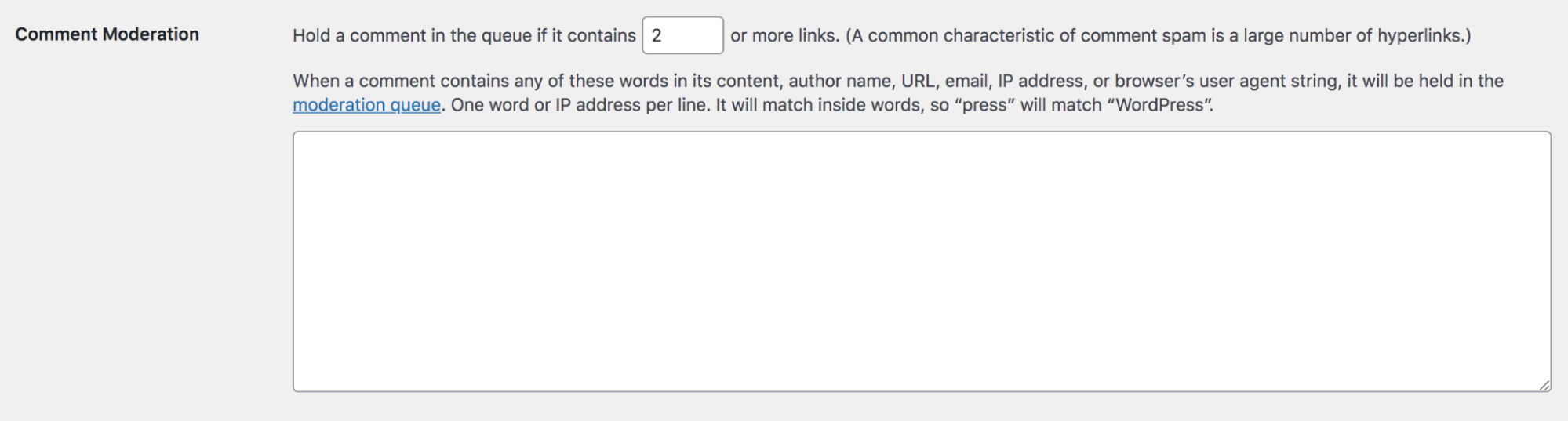
Questa sezione ti permette di mettere i commenti nella coda di moderazione (anziché pubblicarli automaticamente) se soddisfano determinati criteri.
I link sono elementi molti tipici in un commento spam: i bot e i malintenzionati cercano spesso di rimandare i tuoi visitatori a siti di terze parti dannosi. La prima impostazione in questa sezione ti permette di bloccare un commento in base al numero di link che contiene. Il valore predefinito è due, ma ti consigliamo di impostarlo su uno, poiché è raro che un commento genuino includa link.
Sotto questa opzione, c’è un campo di testo che ti permette di bloccare commenti che soddisfano certe caratteristiche. Se ricevi tanti commenti spam che contengono determinate parole o frasi, che provengono dalla stessa e-mail o indirizzo IP o promuovono lo stesso URL, puoi inserirli qui.
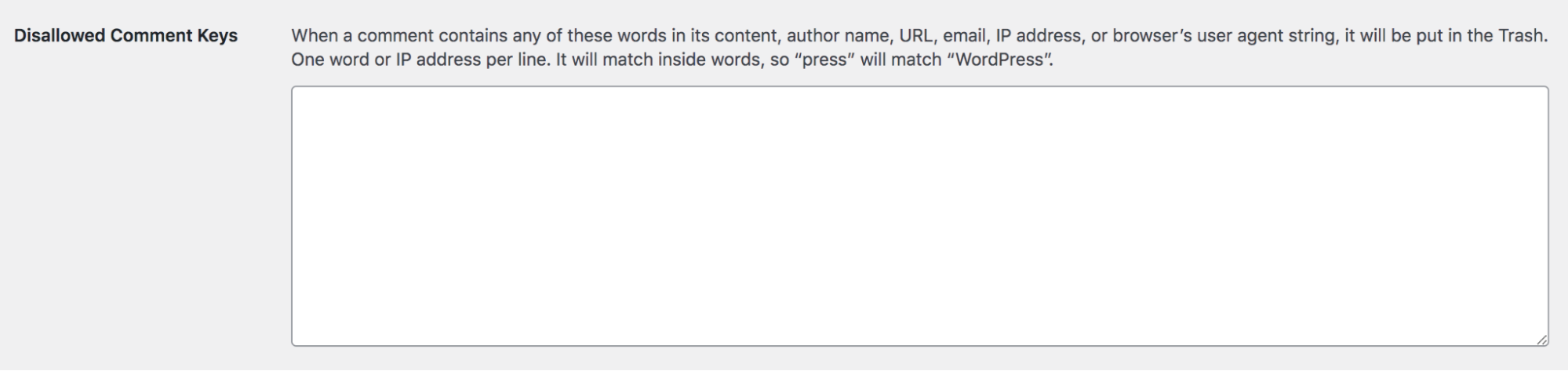
Chiavi di commento non consentite
Questa sezione è molto simile alla precedente, ma sposta i commenti che soddisfano determinati criteri direttamente nel cestino. Qui puoi elencare parole, nomi di autori, URL, indirizzi e-mail, indirizzi IP o stringhe di agente utente del browser.
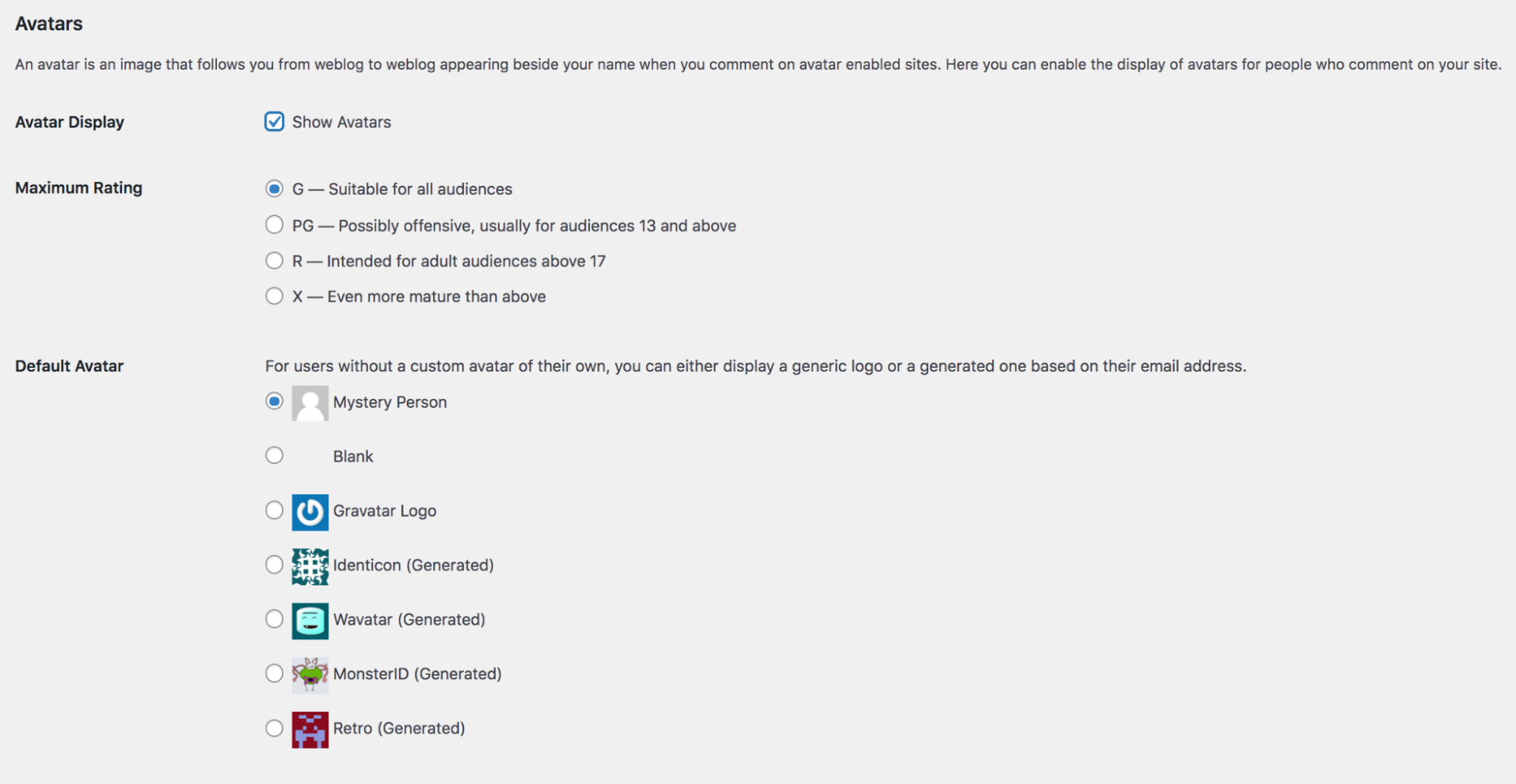
Avatar
Un avatar è l’immagine che compare accanto al nome di chi commenta. Di solito viene impostato dalla persona che utilizza Gravatar ed è legato all’indirizzo e-mail usato per inviare i commenti. Ecco le opzioni:
- Mostra avatar: scegli se mostrare o meno gli avatar sul sito
- Valutazione massima: blocca le immagini che superano un certo valore di maturità
- Avatar predefinito: imposta un’immagine predefinita da mostrare se chi commenta non ha un avatar
Impostazioni dei commenti per singoli articoli e pagine
Le impostazioni di cui abbiamo parlato sono valide per tutti gli articoli e le pagine del sito. Tuttavia, ci sono alcune cose che puoi scegliere per articoli o pagine specifici.
Vai alla pagina o all’articolo da modificare e fai clic sull’icona dell’ingranaggio in alto a destra. Nelle impostazioni, scorri verso il basso fino a Discussione.

Ci sono due opzioni per i commenti:
- Permetti di commentare. Seleziona questa casella per abilitare i commenti per questa pagina o questo articolo specifico. Deselezionala per disabilitarli.
- Permetti pingback e trackback. Decidi se abilitare o meno i pingback e i trackback per una determinata pagina. In questo modo, altri blog sapranno che hai inserito un link che rimanda a loro.
Dopo aver modificato le impostazioni, fai clic su Aggiorna in alto a destra.
Ma potresti volere modificare più articoli in massa. Ad esempio, potresti voler chiudere i commenti su tutti gli articoli che trattano un certo argomento. O magari abilitare i commenti solo per le pagine relative ai tuoi servizi.
Per farlo, vai alla sezione Pagine o Articoli nella bacheca di WordPress. Sulla sinistra di ogni pagina o articolo, trovi una casella. Seleziona quella accanto agli articoli o alle pagine da modificare, o seleziona la casella accanto a Titolo per selezionare tutto.
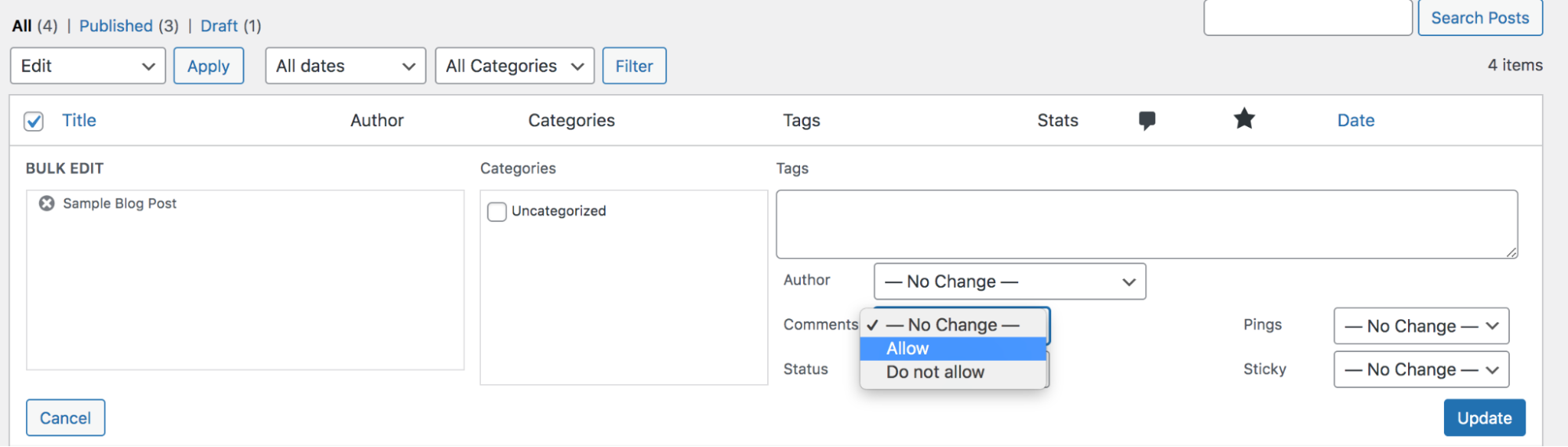
Nel menu Azioni in massa, seleziona Modifica e fai clic su Applica. Questa azione apre una nuova sezione con diverse impostazioni. Trova il menu Commenti, scegli di abilitare o meno i commenti e fai clic su Aggiorna. La modifica sarà applicata alle pagine o agli articoli selezionati.
Come permettere a determinati utenti di moderare i commenti
Se ricevi molti commenti, la moderazione potrebbe richiedere troppo tempo e diventare eccessiva. Dopo tutto, c’è tanto altro da fare quando si gestisce un sito! Un’ottima soluzione è quella di assegnare la moderazione dei commenti ad altre persone. In questo modo, non solo non dovrai più occuparti della moderazione, ma i tuoi visitatori riceveranno anche risposte più rapide.
Come farlo senza dare ai moderatori accesso al resto del sito? Ci sono diversi modi, ma ti mostreremo come fare con il plugin Comment Moderation Role.
- Nella bacheca, vai su Plugin → Aggiungi nuovo.
- Cerca “Comment Moderation Role by WPBeginner” e fai clic su Installa ora → Attiva.
- Vai su Utenti → Tutti gli utenti e seleziona l’account da modificare.
- Nella casella del Ruolo, seleziona Moderatore di commenti WPB.
- Fai clic su Aggiorna utente in fondo alla pagina.

A questo punto, l’utente potrà accedere solo alla schermata di moderazione dei commenti nella bacheca. In questo modo, potrà svolgere il proprio lavoro senza compromettere la sicurezza del sito.
Un’ottima esperienza commenti è un’esperienza senza spam
Ora che sai tutto sul sistema dei commenti WordPress, puoi abilitare i commenti su tutto il sito e creare una community intorno al tuo brand! Ma se la sezione dei commenti è piena di spam pericoloso o che non ha nulla a che fare con gli argomenti, potrebbero risentirne il tuo brand, il posizionamento del sito nei risultati dei motori di ricerca e il coinvolgimento.
Fortunatamente, non è necessario andare a caccia di spam manualmente: può pensarci Akismet! Basta attivare il plugin (con i suoi potenti strumenti ha bloccato più di 548.000.000.000 di commenti spam!) per eliminare automaticamente lo spam peggiore. Tu non dovrai nemmeno vederlo.
Scopri di più su come bloccare lo spam nei commenti su WordPress.
 Akismet