


Convertir les visiteurs en utilisateurs enregistrés est une grande victoire pour n’importe quel site Web. Si vous voulez construire une communauté fidèle, un formulaire d’inscription rapide et facile est essentiel.
Heureusement, il existe différentes façons de créer un formulaire d’inscription personnalisé pour WordPress. Avec le bon outil, vous ne devriez avoir aucun problème pour capturer des leads, constituer votre liste de diffusion et profiter des nombreux autres avantages des inscriptions d’utilisateurs.
Dans cet article, nous discuterons de l’importance des formulaires d’inscription dans la gestion d’un site Web réussi. Nous aborderons ensuite quatre façons de créer un formulaire efficace.
Une introduction aux formulaires d’inscription d’utilisateurs
Les utilisateurs d’Internet créent généralement des comptes sur des sites Web en saisissant leurs informations personnelles dans des formulaires d’inscription. Vous trouverez ces formulaires partout sur le Web, y compris sur les forums, les sites d’emploi en ligne, les sites d’adhésion et les sites de médias sociaux.
Un administrateur peut créer des comptes d’utilisateur dans le tableau de bord WordPress en accédant à Utilisateurs → Ajouter, mais ce processus nécessite du temps et des efforts, surtout si vous avez des milliers d’utilisateurs.
L’administrateur doit également connaître toutes les informations personnelles de l’utilisateur et lui attribuer un mot de passe. Cela peut devenir une vulnérabilité de sécurité si le nouveau membre ne change pas immédiatement ses informations de connexion.

En créant un formulaire d’inscription public, vous pouvez réduire considérablement la charge de travail de votre administrateur. Vous pouvez également améliorer la sécurité de votre site Web car l’administrateur ne connaît pas les mots de passe des comptes d’utilisateurs.
De plus, si vous proposez des adhésions, un formulaire d’inscription rapide et facile est essentiel pour capturer des leads et générer des conversions. Vous pourriez même générer des profits en facturant vos membres.
De nombreux magasins en ligne utilisent également des formulaires d’inscription pour encourager la fidélité à la marque. Après avoir terminé le processus d’inscription, les clients sont peut-être plus enclins à visiter à nouveau votre magasin.
De plus, de nombreux formulaires d’inscription collectent des informations personnelles, telles que les adresses postales des clients. Vous pouvez ensuite utiliser ces données pour auto-compléter des formulaires ultérieurs. Cette fonctionnalité peut améliorer l’expérience d’achat, réduisant ainsi potentiellement les taux d’abandon de panier.
Vous pouvez même utiliser ces informations pour cibler les visiteurs avec du contenu personnalisé, des publicités ou du marketing par e-mail. Par exemple, vous pourriez créer des campagnes d’e-mail ciblées.
Ces campagnes segmentées ont généralement des taux de clics 74,53 % plus élevés que les campagnes non segmentées. Vos campagnes ciblées peuvent inclure des codes promo exclusifs pour des produits que les clients ont déjà achetés. Les e-mails peuvent également inclure de nouveaux articles de blog susceptibles d’intéresser les abonnés.
Aperçu de 4 façons différentes de créer un formulaire d’inscription d’utilisateur personnalisé pour WordPress
Maintenant que nous avons exploré les avantages et les inconvénients de chaque approche, voyons quelques solutions en action. Voici quatre façons différentes de créer un formulaire d’inscription d’utilisateur personnalisé pour votre site WordPress !
1. Le formulaire d’inscription d’utilisateur intégré à WordPress
Vous pouvez créer un formulaire d’inscription d’utilisateur de base avec les paramètres intégrés de WordPress. Cette fonctionnalité est rapide et facile à configurer et ne nécessite aucune configuration étendue.

Notez que le formulaire d’inscription intégré à WordPress collecte simplement l’adresse e-mail et le mot de passe de l’utilisateur. Vous ne pouvez pas ajouter plus de champs sans plonger dans le code de votre site. Cela signifie que vous passez à côté de l’acquisition d’informations importantes.
Par exemple, si vous exploitez un site de commerce électronique, vous voudrez peut-être enregistrer l’adresse postale d’un visiteur. Il n’est pas possible d’obtenir ces données avec le formulaire d’inscription intégré à WordPress, ce qui peut avoir un impact sur l’efficacité de votre fonctionnalité d’adhésion.
Le formulaire d’inscription intégré apparaîtra également sur une page séparée, sans moyen facile de changer son emplacement. Pour une expérience utilisateur plus fluide, de nombreux sites choisissent d’intégrer des formulaires d’inscription dans leur contenu. Ils peuvent même ajouter cette fonctionnalité à des zones récurrentes, comme le pied de page du site.
Présenter ce formulaire aux côtés du contenu de votre site est un excellent moyen d’encourager les inscriptions. Cela n’est pas possible avec les fonctionnalités intégrées de WordPress, à moins d’être prêt à modifier votre site au niveau du code.
2. Un formulaire d’inscription d’utilisateur personnalisé codé sur mesure
En tant que plateforme open-source, WordPress vous donne un accès complet à son code source. Cette ouverture vous permet d’étendre le logiciel de base et d’ajouter des fonctionnalités supplémentaires.
Si vous êtes à l’aise pour modifier WordPress au niveau du code, il est possible de personnaliser le formulaire d’inscription intégré. Cette option offre plus de flexibilité sans alourdir votre site.
Cela peut également vous aider à contrôler les données que les clients saisissent dans vos formulaires. C’est particulièrement vrai lorsque l’on compare cette méthode à l’utilisation d’une extension tierce ou d’un outil de création de formulaires externe.
Notez que l’écriture de code personnalisé nécessite une connaissance technique considérable. Modifier WordPress au niveau du code peut également être risqué. Par exemple, si vous faites une erreur, vous pourriez mettre votre site hors service ou provoquer des conflits avec les thèmes, les extensions ou le noyau de WordPress existants. Ou vous pourriez même créer une vulnérabilité de sécurité que des pirates pourraient exploiter.
Pour minimiser les dangers, nous vous recommandons de mettre en œuvre toutes vos modifications via une extension spécifique à votre site. Vous pouvez ensuite désactiver cette extension si elle pose des problèmes sur votre site.
Il est néanmoins judicieux d’effectuer une sauvegarde complète avant d’apporter des modifications au niveau du code et de les tester sur un site de préproduction afin de repérer et de résoudre les problèmes avant de déployer les modifications sur un site en direct.
3. Outils tiers
Vous pouvez également proposer l’inscription d’utilisateurs avec un outil tiers comme Google Forms. Vous pouvez généralement partager le même formulaire sur plusieurs emplacements et plateformes en optant pour un service basé sur le cloud.
Par exemple, vous pouvez intégrer le formulaire sur votre site WordPress, dans vos campagnes de marketing par e-mail et sur vos pages de médias sociaux.
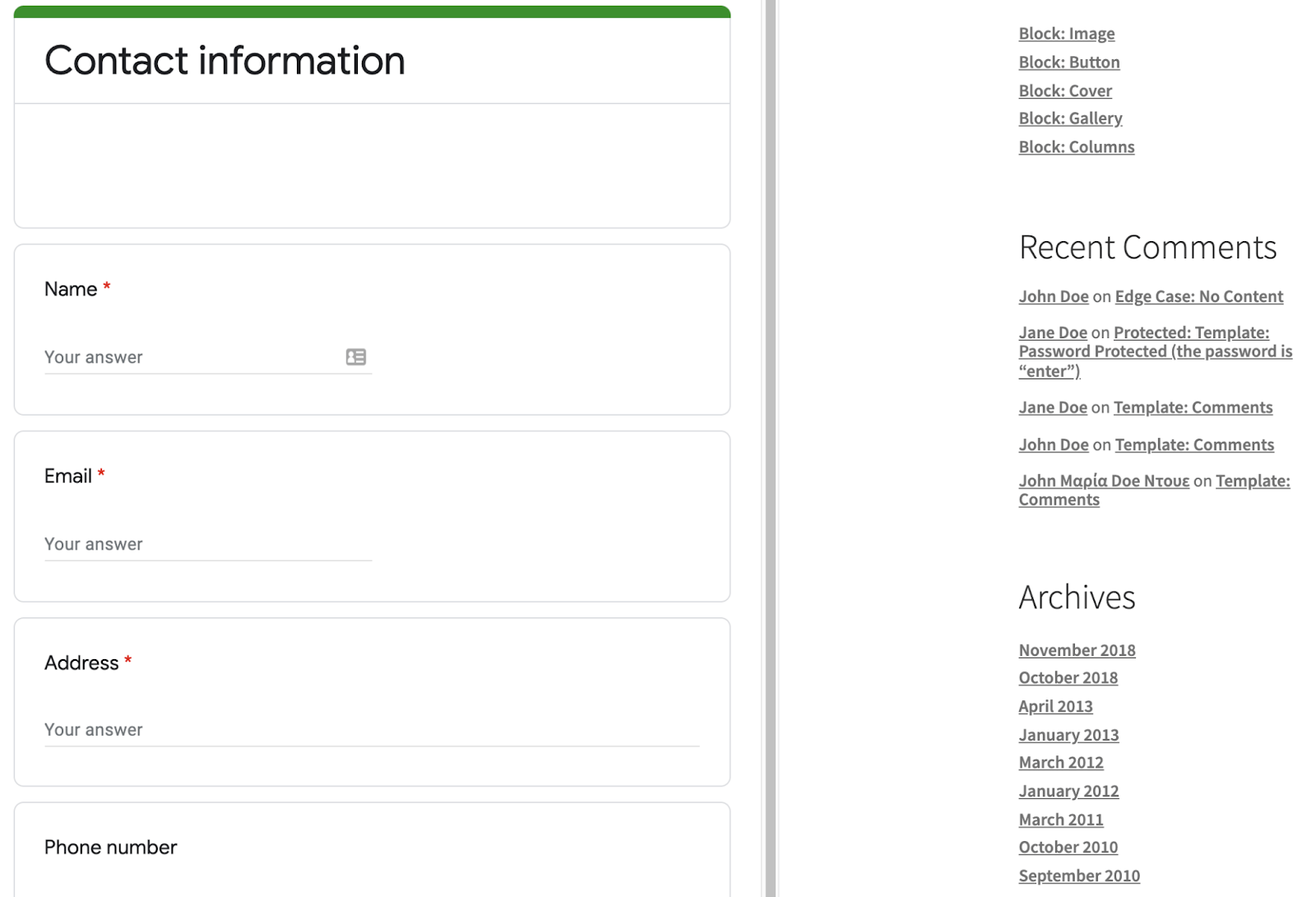
Avec les plateformes basées sur le cloud, vous pouvez souvent consulter vos réponses dans un seul emplacement centralisé. Cette configuration peut faciliter l’analyse de vos résultats et le partage avec les membres de votre équipe.
Cependant, il peut être difficile d’intégrer de manière transparente des formulaires tiers à votre site Web. Vous devrez également vous assurer que le formulaire correspond parfaitement à l’image de marque de votre site.
Et tous les constructeurs de formulaires tiers ne sont pas correctement optimisés pour les mobiles, y compris certains grands noms comme Google Forms. Cette limitation signifie que les personnes visitant votre site sur des appareils mobiles peuvent ne pas avoir la meilleure expérience utilisateur. Avec plus de 60 % de la population mondiale d’internet utilisant un appareil mobile pour se connecter, le manque d’optimisation des formulaires est un inconvénient majeur.
En fonction de l’outil choisi, les formulaires tiers peuvent également avoir un impact négatif sur la vitesse de votre site. C’est une mauvaise nouvelle pour les taux de conversion et les performances globales de votre site Web.
4. Extensions de création de formulaires
Vous pouvez également créer une large gamme de formulaires d’inscription d’utilisateurs personnalisés pour WordPress avec une extension. Ces outils vous donnent souvent un contrôle total sur la conception de votre formulaire et le type d’informations que vous collectez.
Certaines extensions peuvent avoir un impact sur les performances de votre site ou entrer en conflit avec d’autres logiciels. Nous vous recommandons donc de rechercher soigneusement les extensions potentielles.
Si vous téléchargez l’extension depuis le référentiel officiel de WordPress, vous pouvez consulter ses avis les plus récents.

Nous vous recommandons de porter une attention particulière aux commentaires les plus récents. Une extension peut avoir une note moyenne positive, mais une affluence de critiques négatives récentes peut indiquer un problème avec la dernière version.
Comment activer l’inscription des utilisateurs dans WordPress ?
Avant de pouvoir commencer à accepter des inscriptions sur la page d’accueil de votre site, vous devrez activer les inscriptions en arrière-plan.
Pour ce faire, rendez-vous dans Réglages → Général. Ensuite, recherchez la section Adhésion et cochez la case Tout le monde peut s’inscrire.

Pendant que vous y êtes, vous pouvez configurer le rôle des nouvelles inscriptions. Ce paramètre restreint les actions que les membres peuvent effectuer sur votre site et les données auxquelles ils peuvent accéder.
Pour garantir la sécurité de votre site, il est préférable de ne pas attribuer automatiquement des rôles qui accordent aux visiteurs des privilèges élevés, comme Auteur ou Éditeur. À la place, envisagez d’utiliser Abonné.
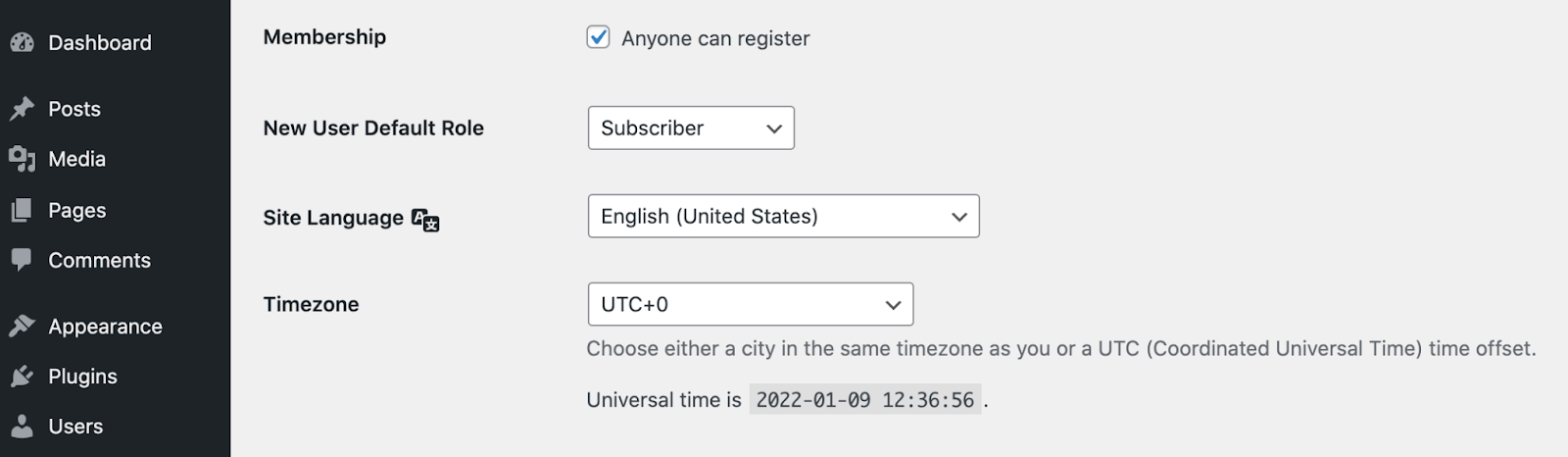
Après avoir apporté ces modifications, cliquez sur Enregistrer les modifications. WordPress est maintenant prêt à accepter les inscriptions, la prochaine étape consiste donc à donner aux visiteurs un moyen de s’inscrire sur votre site.
Comment créer un formulaire d’inscription d’utilisateur dans WordPress ?
De nombreux sites Web proposent une fonctionnalité d’adhésion. Dans cette optique, il n’est pas surprenant qu’il existe plusieurs façons de créer un formulaire d’inscription d’utilisateur dans WordPress. Voici quatre options :
1. Utiliser le formulaire d’inscription d’utilisateur intégré à WordPress
Par défaut, WordPress dispose de tout ce dont vous avez besoin pour ajouter un formulaire d’inscription de base à votre site Web. La page du formulaire ressemble à l’écran de connexion standard de WordPress pour accéder au tableau de bord d’administration. Bien qu’il apparaisse sur une page distincte, vous pouvez y accéder depuis n’importe quelle zone de votre site compatible avec les widgets.
Pour créer ce lien, rendez-vous dans Apparence → Widgets. Ensuite, recherchez la zone dans laquelle vous souhaitez ajouter l’URL d’inscription, comme Colonne du pied de page 1 ou Sous l’en-tête. Cliquez ensuite sur cette section pour l’ouvrir.
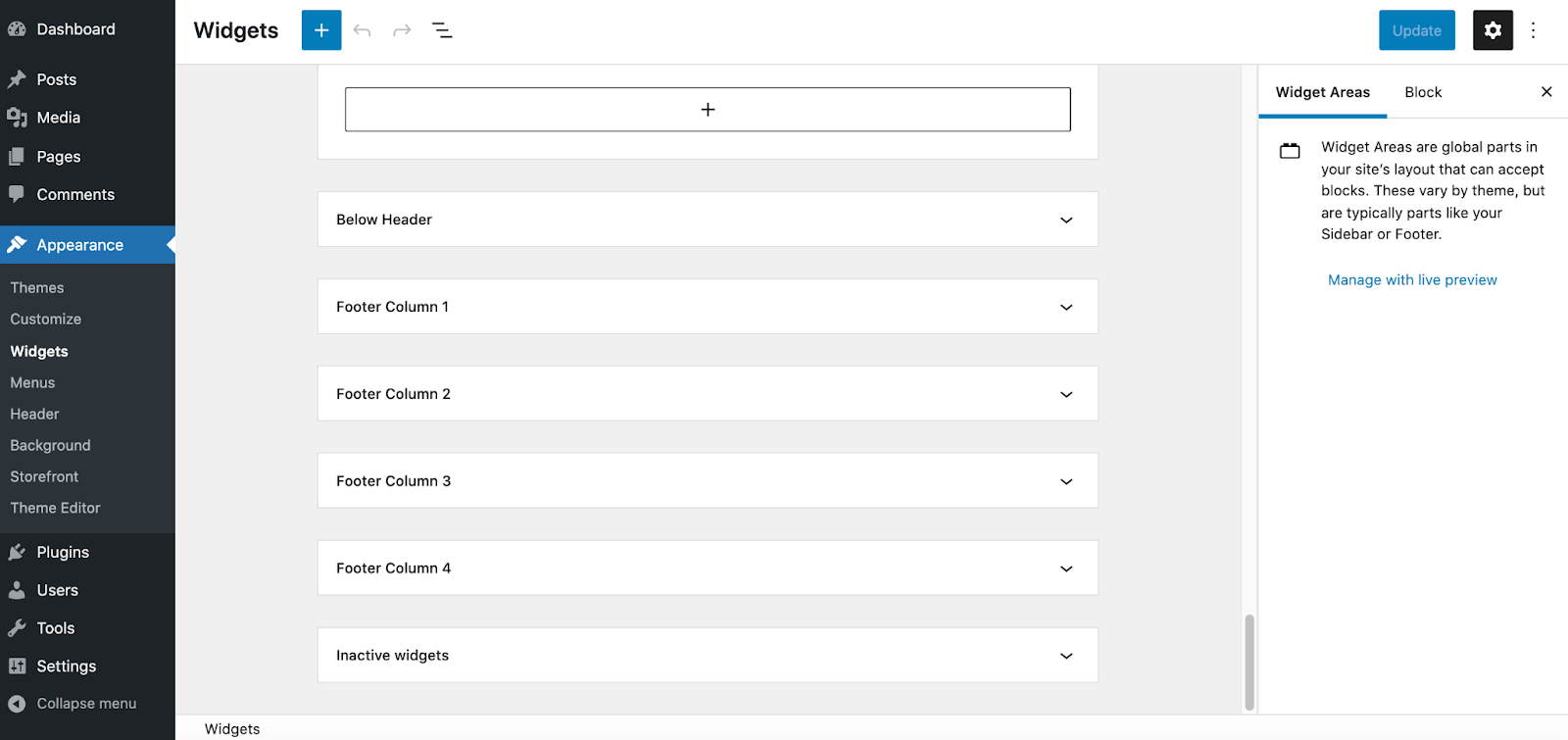
Sélectionnez maintenant l’icône + et recherchez le widget Méta. Lorsqu’il apparaît, cliquez dessus.

Pour enregistrer vos modifications, cliquez sur Mettre à jour. Maintenant, si vous consultez la page d’accueil de votre site, vous devriez remarquer un nouveau lien S’inscrire.
En cliquant sur ce lien, les visiteurs seront redirigés vers une page distincte avec le formulaire d’inscription d’utilisateur intégré à WordPress. Si la personne possède déjà un compte, elle peut sélectionner l’URL Se connecter du widget à la place. Cela la redirigera vers un formulaire similaire pour se connecter à son compte.
2. Écrire du code personnalisé
Il est impossible de modifier le formulaire d’inscription intégré à l’aide des outils et de l’interface standard de WordPress. Heureusement, vous pouvez le modifier avec des hooks WordPress.
Les hooks sont des fonctions que vous pouvez appliquer à n’importe quelle action ou filtre. WordPress exécute des actions lorsqu’un événement spécifique se produit. En revanche, les filtres peuvent modifier certaines fonctions.
Pour personnaliser le formulaire d’inscription intégré à WordPress, il est conseillé de créer votre propre extension spécifique à votre site. Elle contiendra tout votre code personnalisé.
Placer toute cette fonctionnalité dans une extension distincte peut garantir que vous ne perdiez pas vos modifications chaque fois que vous mettrez à jour le thème de votre site. Cette configuration facilitera également l’activation et la désactivation de la fonctionnalité du formulaire d’inscription si nécessaire.
Pour commencer, connectez-vous à votre serveur via le protocole de transfert de fichiers (FTP) à l’aide d’un client comme FileZilla. Une fois cette connexion établie, accédez au dossier /wp-content/plugins/ de votre site.

Créez un nouveau fichier avec un nom descriptif comme registration.php. Ensuite, ouvrez ce fichier dans l’éditeur de texte par défaut de votre ordinateur.
Vous pouvez maintenant implémenter tous vos hooks. Cette étape variera en fonction des données utilisateur que vous souhaitez collecter. Vous trouverez une démonstration sur le Codex WordPress, ainsi qu’une liste de certains des hooks que vous voudrez peut-être utiliser.
3. Intégrer un formulaire Google
Il existe plusieurs outils de création de formulaires tiers. Google Forms est une option populaire qui stocke toutes les données dans votre compte Google Drive, où elles sont facilement accessibles.
Pour créer un formulaire d’inscription d’utilisateur personnalisé dans WordPress, rendez-vous sur le site Web de Google Forms. Vous pouvez ensuite créer votre formulaire à partir de zéro ou utiliser l’un des modèles prêts à l’emploi de Google.
Pour commencer, donnez un titre descriptif à votre formulaire. Vous pouvez ensuite ajouter des champs en utilisant l’icône +.

Si vous créez un formulaire d’inscription long, vous voudrez peut-être regrouper vos questions par sections. Vous pouvez le faire avec l’icône Ajouter une section.
Avant que les visiteurs puissent s’inscrire, vous devrez rendre votre formulaire public. Dans le coin supérieur droit, cliquez sur les trois points, puis sélectionnez Ajouter des collaborateurs.
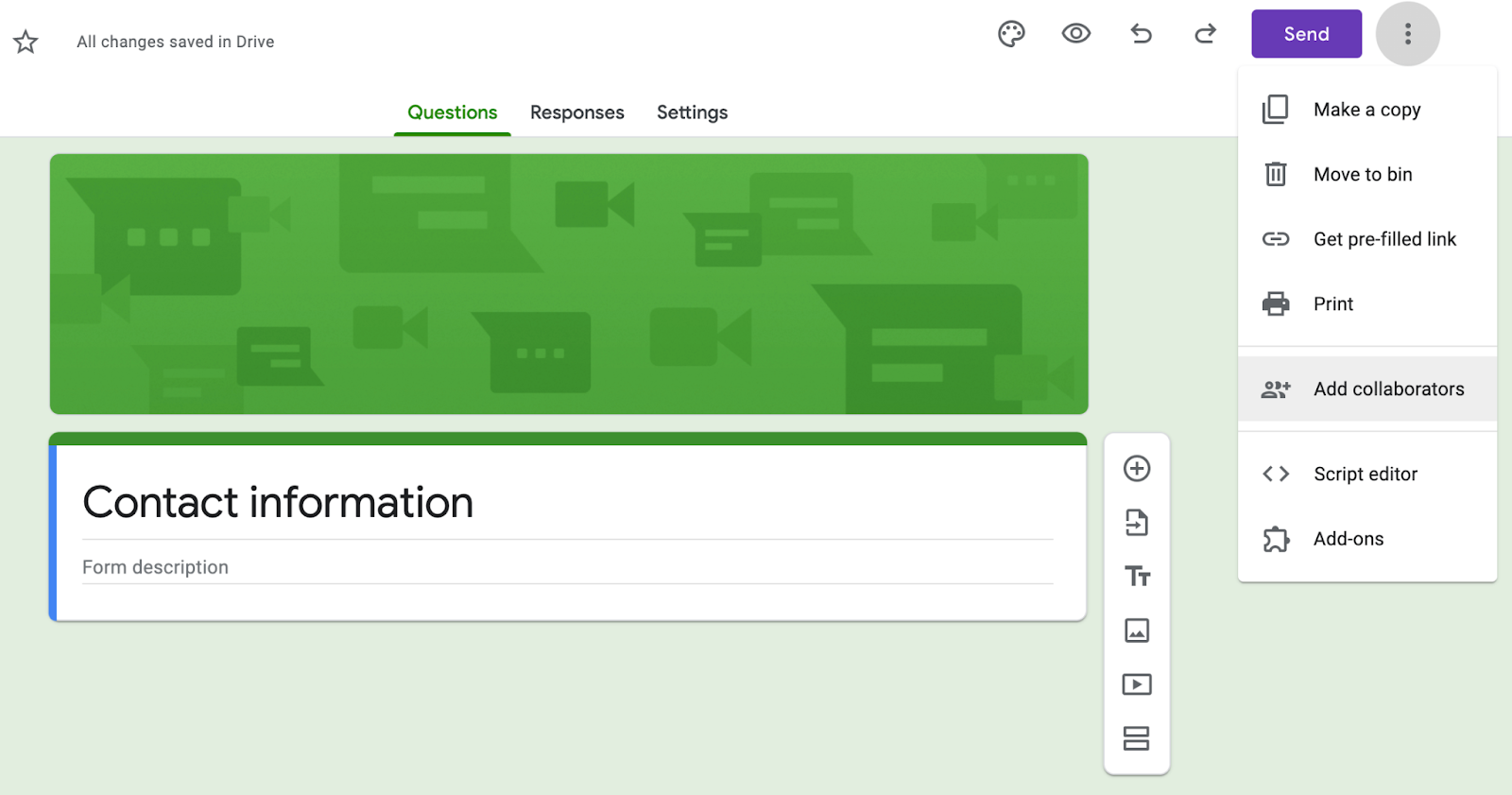
Dans la fenêtre contextuelle qui s’ouvre, cliquez sur Modifier. Vous pouvez maintenant rendre ce formulaire accessible à tous ceux qui visitent votre site Web.
Ensuite, sélectionnez le bouton Envoyer. Cela ouvre une fenêtre contextuelle contenant un lien d’intégration :

Pour ajouter ce formulaire à votre site Web, copiez le code d’intégration. Ensuite, passez à votre tableau de bord WordPress et accédez à la page ou à l’article où vous souhaitez utiliser ce formulaire. Vous pouvez ensuite ouvrir la page et insérer un nouveau bloc HTML personnalisé.
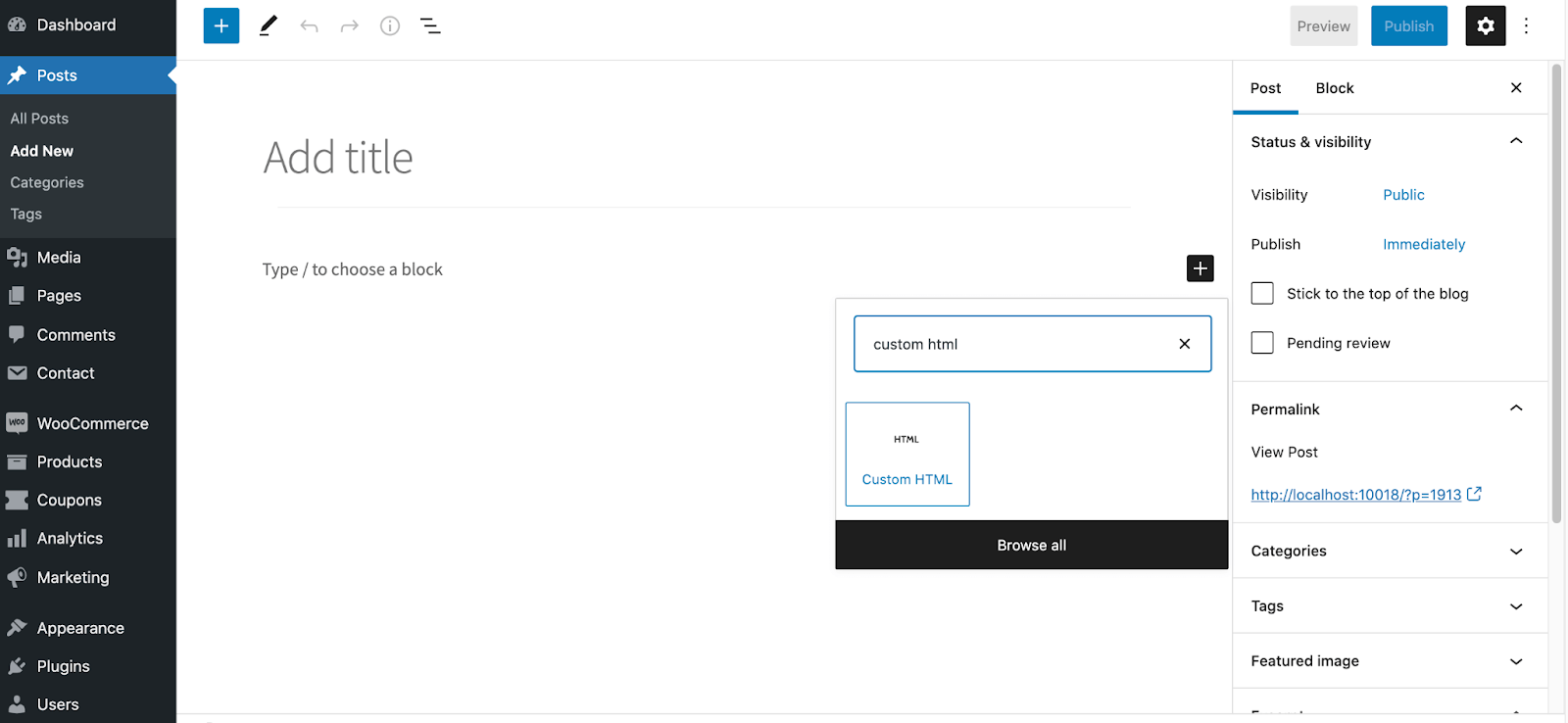
Collez votre code d’intégration dans ce bloc. Vous pouvez maintenant mettre à jour ou publier cette page, et votre formulaire sera prêt à accepter les inscriptions.
Enfin, retournez sur Google Forms et ouvrez votre formulaire d’inscription d’utilisateur pour afficher les réponses. À partir de là, sélectionnez l’onglet Réponses, et vous pourrez voir toutes les informations soumises.
4. Utiliser l’extension Contact Form 7
En ce qui concerne WordPress, il existe une extension pour presque tout, et la création d’un formulaire d’inscription d’utilisateur ne fait pas exception. Vous pouvez créer une large gamme de formulaires à l’aide de Contact Form 7.
Après avoir activé cette extension, rendez-vous dans Contact → Ajouter. Ensuite, donnez un nom descriptif à votre formulaire.
Contact Form 7 crée automatiquement des champs pour collecter le nom et l’adresse e-mail de l’utilisateur. Il ajoute également un espace pour qu’il puisse écrire un message et une ligne d’objet. Étant donné que nous créons un formulaire d’inscription d’utilisateur, vous voudrez probablement supprimer ces deux derniers champs.
— wp:image {« id »:2335, »width »:800, »height »:403, »sizeSlug »: »full », »linkDestination »: »none »} –>
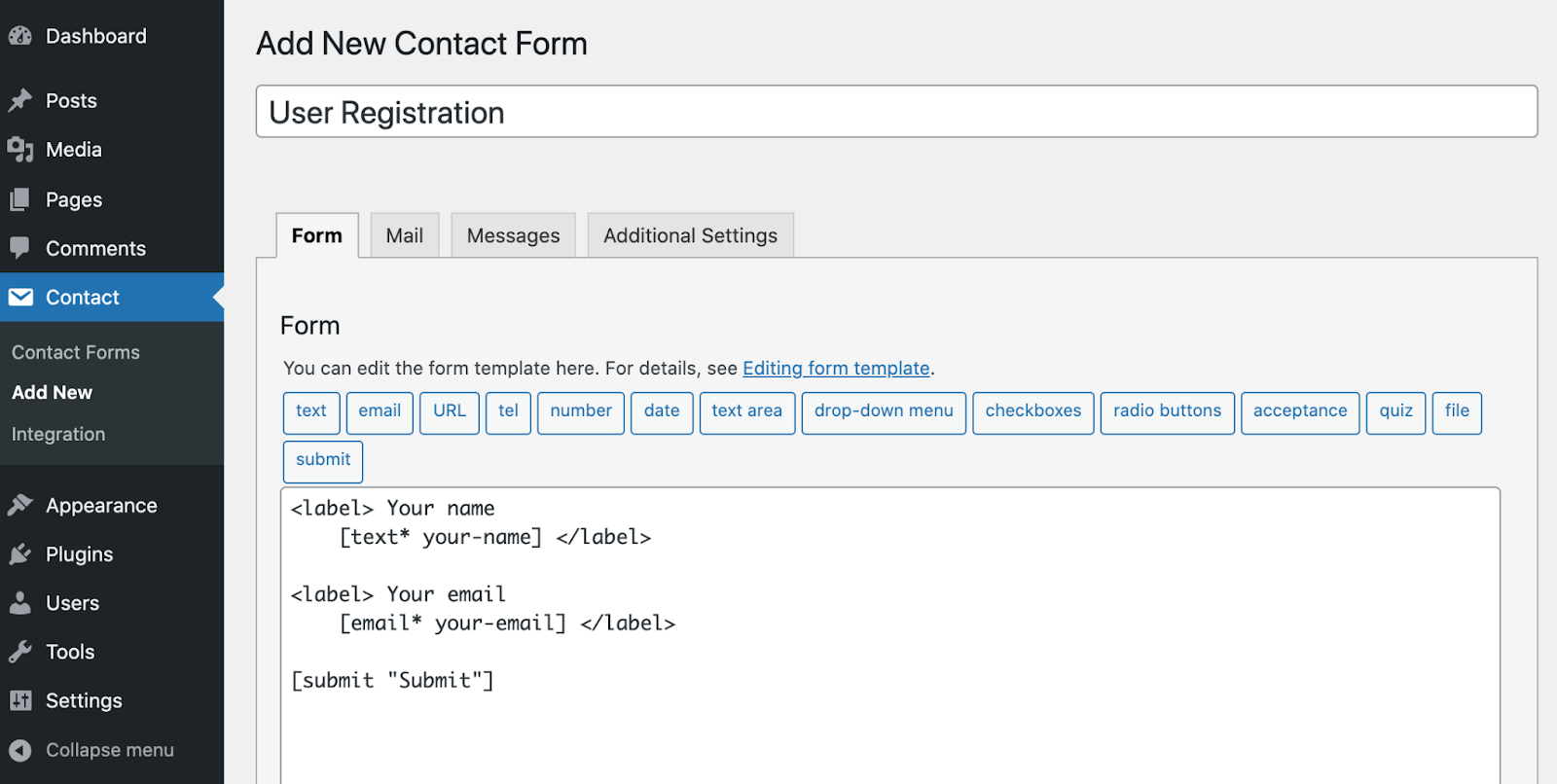
Si vous souhaitez collecter plus d’informations, vous pouvez ajouter des champs supplémentaires. Par exemple, vous pouvez donner aux visiteurs la possibilité de créer un identifiant.
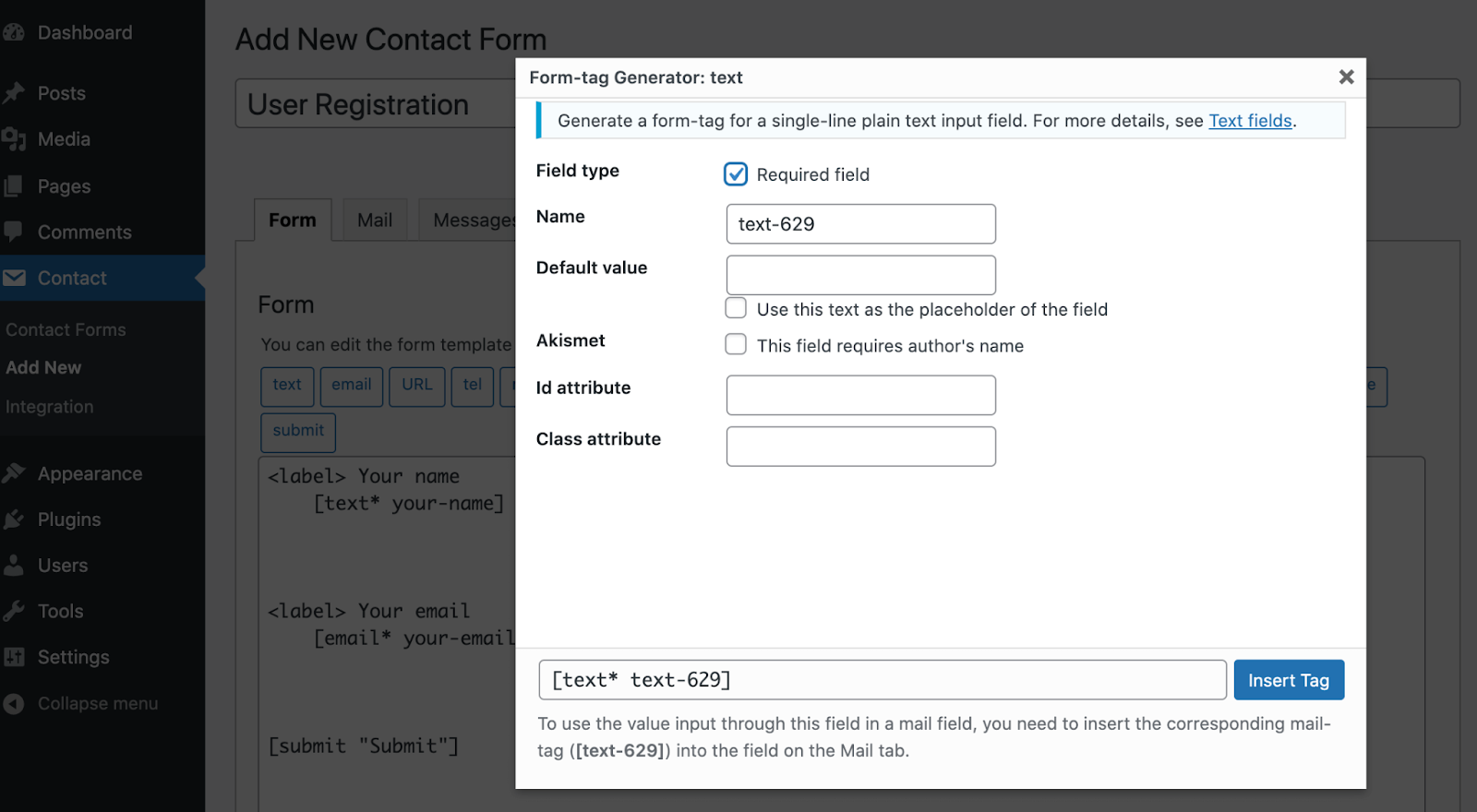
La méthode la plus simple consiste à copier/coller une section du code de champ préexistant. Vous pouvez ensuite modifier le Libellé, qui est affiché à l’utilisateur. Enfin, modifiez la valeur du texte*, qui n’est visible que dans l’arrière-plan de votre site.

Alternativement, vous pouvez créer des champs avec les boutons situés au-dessus de l’éditeur principal, comme e-mail, URL ou tél. En cliquant sur l’un de ces boutons, une fenêtre contextuelle s’ouvrira où vous pourrez configurer votre champ :
Par défaut, les soumissions sont envoyées à l’adresse e-mail associée à votre compte administrateur WordPress. Vous pouvez modifier cela en sélectionnant l’onglet Courrier. Vous pouvez également personnaliser le texte inclus dans les messages de Contact Form 7.
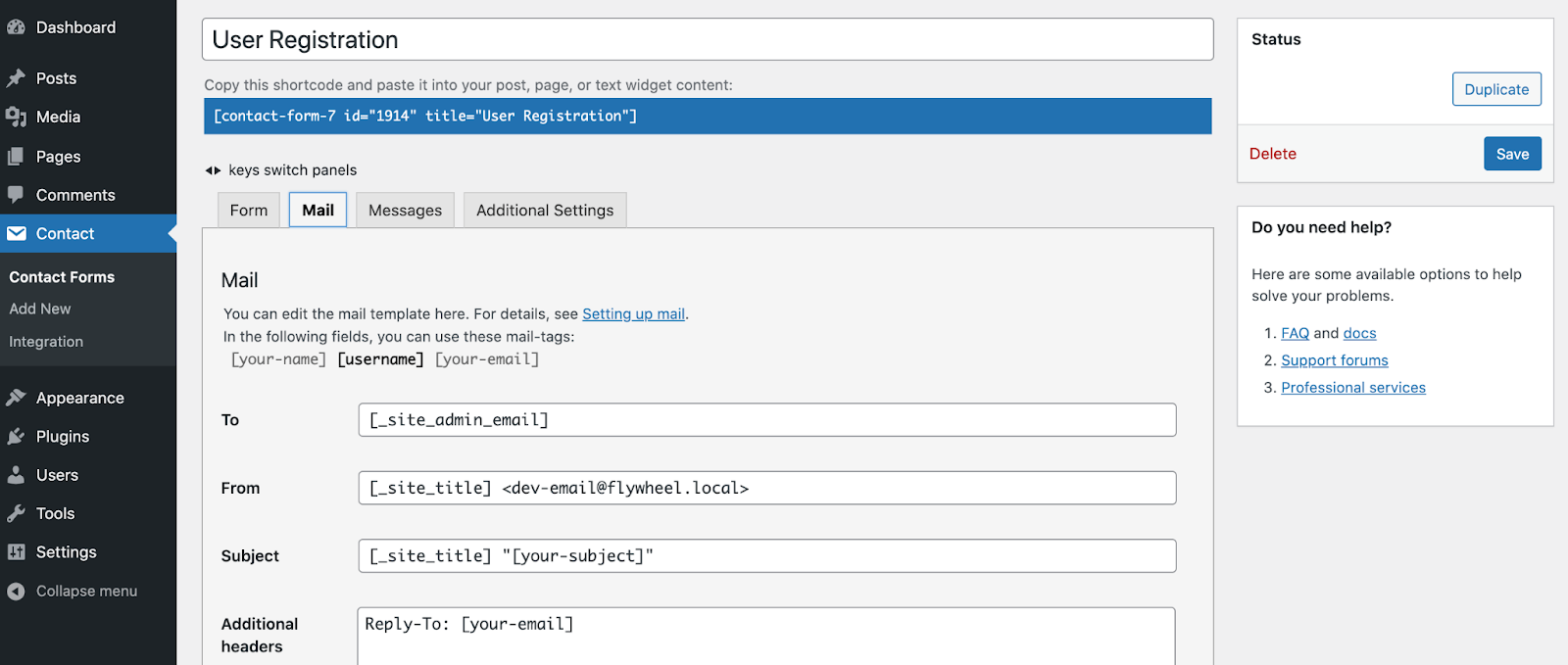
Lorsque vous êtes satisfait de votre formulaire, cliquez sur Enregistrer. Ensuite, copiez le code court fourni et accédez à la page ou à l’article où vous souhaitez intégrer ce formulaire. Ici, insérez un nouveau bloc de code court.
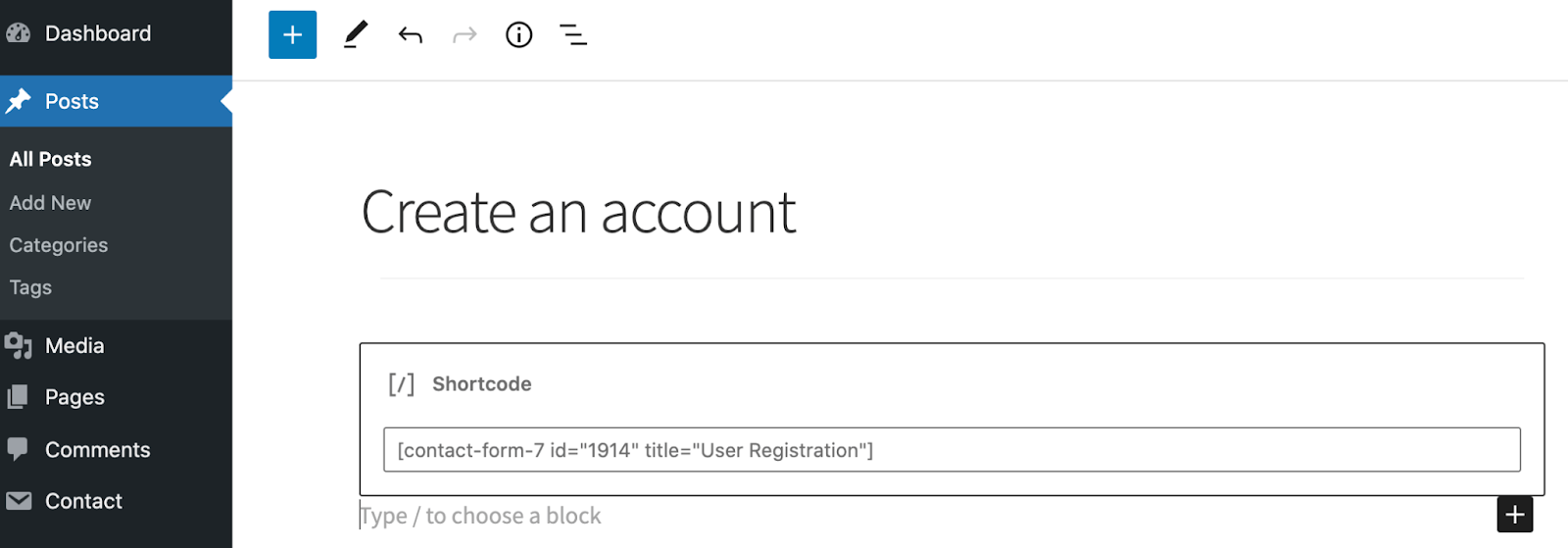
Collez le code d’intégration dans le bloc Code court. Votre formulaire d’inscription personnalisé devrait maintenant apparaître sur votre site Web.
Comment protéger vos formulaires d’inscription WordPress ?
Les tiers malveillants essaient souvent d’exploiter les formulaires d’inscription des utilisateurs. En fait, une inscription sur cinq est frauduleuse. Si des pirates informatiques créent un compte sur votre site, ils peuvent l’utiliser pour lancer des attaques plus sophistiquées ou même inonder votre site de spam. Dans cette optique, sécuriser votre inscription contre les attaquants est essentiel.
1. Utilisez un outil anti-spam
Akismet fonctionne en arrière-plan, il n’interrompt donc pas l’expérience utilisateur et ne nécessite aucune configuration compliquée. Si vous utilisez une extension de formulaire de contact pour votre formulaire d’inscription – comme Contact Form 7 – Akismet peut vérifier les soumissions par rapport à une base de données mondiale de spam connu. Cela signifie que vous n’aurez pas à vous soucier des spammeurs et des pirates sur vos formulaires ; Akismet s’occupera de tout pour vous.
2. Modifiez l’URL de votre formulaire
Si votre formulaire est situé à une URL évidente, vous voudrez peut-être le déplacer. Ce nouvel emplacement rendra plus difficile pour les pirates de trouver votre formulaire avec des bots automatisés.
Vous pouvez modifier l’URL par défaut du formulaire d’inscription des utilisateurs WordPress avec une extension comme WPS Hide Login.
3. Configurez l’authentification automatique par e-mail
Si vous n’attendez qu’un petit nombre d’inscriptions, votre administrateur peut peut-être examiner chaque soumission manuellement. Cependant, cela n’est pas réalisable pour tous les sites Web.
Si vous recevez de nombreuses soumissions, l’utilisation d’une authentification automatique par e-mail à l’aide d’une extension comme User Verification peut être plus judicieuse. Cet outil vous permet de répondre aux inscriptions entrantes en envoyant des e-mails de vérification aux adresses associées à ces soumissions. Les utilisateurs peuvent ensuite confirmer leur identité en cliquant sur les liens d’authentification.
4. Utilisez un piège à robots ou un CAPTCHA
Une autre option consiste à protéger votre formulaire avec un champ de vérification de piège à robots ou un CAPTCHA/reCAPTCHA, en utilisant une extension comme reCaptcha by BestWebSoft. Ces outils sont spécialement conçus pour arrêter les bots.
5. Limitez l’accès en fonction de l’emplacement
Si votre site Web est étroitement lié à un emplacement particulier, vous pouvez même en restreindre l’accès en fonction de la zone géographique de l’utilisateur, en utilisant IP2Location Redirection.
Toutes ces techniques peuvent contribuer à la sécurité de votre formulaire d’inscription. Cependant, vous pouvez également bénéficier d’une extension professionnelle de détection de spam à vos côtés.
6. Empêchez les attaques par force brute
Les attaques par force brute se produisent lorsque des pirates utilisent des bots pour essayer des milliers de combinaisons de noms d’utilisateur et de mots de passe jusqu’à ce qu’ils accèdent à votre site Web. Une fois qu’un pirate a accès à votre site, il peut l’utiliser à des fins malveillantes.
Pour protéger vos formulaires d’inscription, vous voudrez activer la prévention des attaques par force brute avec une extension comme Jetpack. Elle bloque automatiquement les acteurs malveillants avant même qu’ils n’atteignent votre site et empêche les pirates d’accéder ou de ralentir les choses en raison de tentatives de connexion répétées.
Augmentez les conversions avec les formulaires d’inscription des utilisateurs WordPress
Amener les gens sur votre site n’est pas une tâche facile, mais les convaincre de rester peut être encore plus difficile. En proposant des inscriptions d’utilisateurs, vous augmentez vos chances de transformer les visiteurs occasionnels en membres fidèles et récurrents.
Passons rapidement en revue quatre façons de créer un formulaire d’inscription d’utilisateur WordPress :
-
- Utilisez le formulaire d’inscription d’utilisateur intégré à WordPress.
-
- Écrivez un code personnalisé.
-
- Intégrez un formulaire Google.
-
- Utilisez l’extension Contact Form 7.
Avec l’une de ces méthodes, vous ne devriez avoir aucun problème pour créer rapidement un formulaire d’inscription pratique et à fort taux de conversion. Cette fonctionnalité ouvre ensuite un monde de possibilités, notamment le marketing par e-mail, les campagnes de reciblage et la publicité personnalisée.
 Akismet