


Les commentaires sont le moteur de nombreux sites Web. Ils vous aident à construire une communauté autour de votre marque, encouragent la discussion et l’engagement, fournissent des commentaires précieux et améliorent même votre classement dans les moteurs de recherche. Que vous ayez un blog, une entreprise de services, une boutique en ligne ou tout autre type de site Web, les commentaires peuvent être inestimables.
Alors prenons du recul et explorons le système de commentaires de WordPress et voyons comment gérer les commentaires sur votre site WordPress.
Qu’est-ce que les commentaires WordPress ?
WordPress a commencé comme une plateforme de blogging et, bien qu’il puisse maintenant être utilisé pour construire absolument n’importe quel type ou taille de site Web, le contenu est au cœur de WordPress. Et pour cette raison, WordPress fournit tout ce dont vous avez besoin pour accepter des commentaires sur votre site. Vous n’aurez pas besoin d’extensions supplémentaires pour activer, gérer et répondre aux commentaires.
Pour vos visiteurs, le système de commentaires est très facile à utiliser. Bien que la conception exacte de votre formulaire de commentaire varie en fonction du thème que vous utilisez, il ressemblera à quelque chose comme ça :
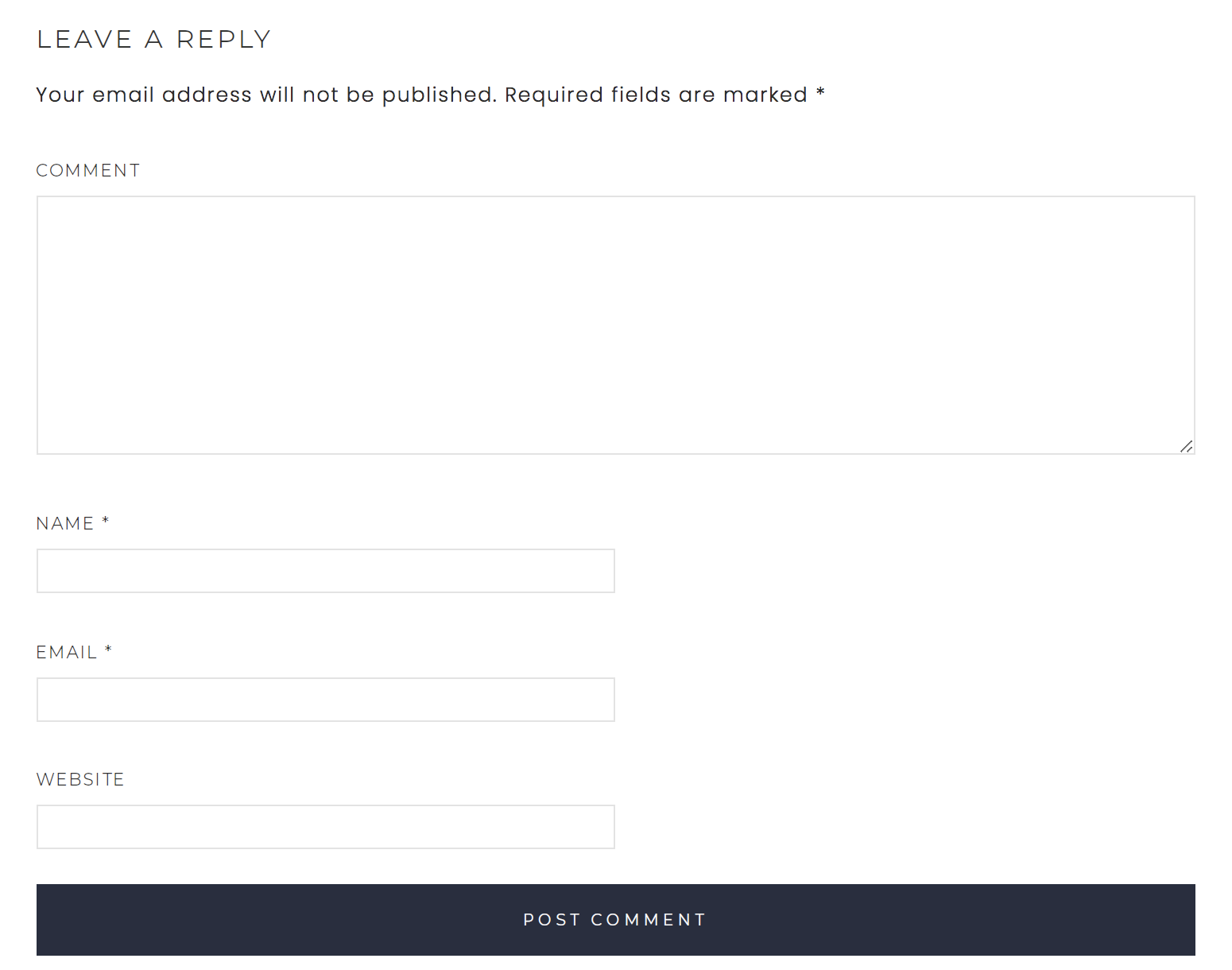
Il comporte une zone de texte pour les commentaires, ainsi que des champs pour le nom, l’e-mail et le site Web. Les visiteurs cliquent sur le bouton Publier un commentaire pour soumettre leur commentaire sur votre site WordPress. Les commentaires publiés apparaîtront dans une liste sous l’article et, en fonction de vos paramètres de discussion, les réponses seront imbriquées sous les commentaires auxquels elles correspondent.
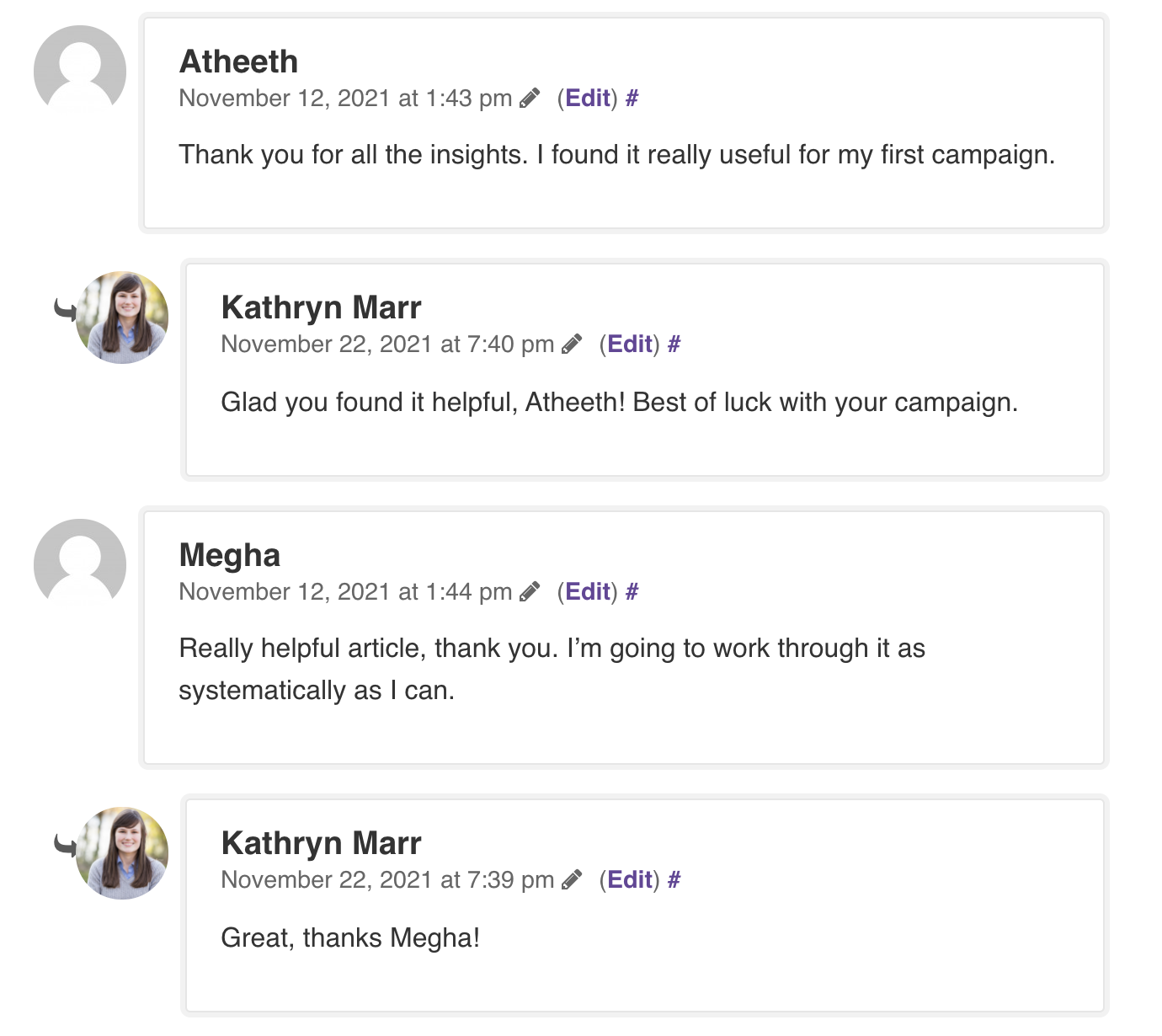
Chaque commentaire affiche le nom du commentateur, ainsi que la date et l’heure de sa réponse. Ne vous inquiétez pas, leur adresse e-mail n’apparaîtra pas sur la partie visible de votre site. Les commentaires peuvent être activés pour les articles, les pages, les produits et autres types de publications en fonction de votre site Web et de vos paramètres.
Comment accéder à vos commentaires dans le tableau de bord WordPress ?
Bien sûr, vous voudrez consulter vos commentaires, y répondre et supprimer ceux qui pourraient être du spam. Nous approfondirons cela dans un instant, mais voyons déjà comment trouver vos commentaires.
Par défaut, vous recevrez une notification chaque fois que quelqu’un laisse un commentaire sur votre site. Si vous souhaitez afficher ce commentaire spécifique, vous pouvez cliquer sur le lien dans l’e-mail. Mais si vous souhaitez afficher tous les commentaires, connectez-vous simplement à votre tableau de bord WordPress et cliquez sur Commentaires dans le menu de gauche.
Comment gérer les commentaires WordPress ?
Les commentaires peuvent être extrêmement bénéfiques, mais ils impliquent également un peu de travail de votre part. Vous voudrez répondre aux commentaires légitimes et répondre rapidement et en détail aux questions. Il est également important que vous appreniez à identifier les commentaires indésirables et à supprimer les commentaires offensants.
Une fois que vous accédez à la section Commentaires de votre site Web, vous verrez une liste complète des commentaires. Ceux qui sont approuvés seront de couleur grise ou blanche, tandis que ceux qui sont en attente auront un arrière-plan jaune clair.

En haut, vous verrez plusieurs onglets qui vous aident à gérer les commentaires :
- Tous : affiche tous les commentaires que vous avez sur votre site, en attente et approuvés
- En attente : affiche uniquement les commentaires en attente d’approbation et de réponse
- Approuvés : affiche uniquement les commentaires que vous avez approuvés et publiés
- Indésirables : affiche les commentaires que vous (ou une extension anti-spam) avez marqués comme indésirables
- Corbeille : affiche les commentaires que vous avez déplacés vers la corbeille et vous permet de les supprimer définitivement
Vous pouvez utiliser ces onglets pour filtrer vos commentaires selon vos besoins. Par exemple, si vous souhaitez répondre aux commentaires, vous pouvez cliquer sur l’onglet En attente pour afficher uniquement ceux qui attendent une action. Ou si vous souhaitez périodiquement vous débarrasser des commentaires indésirables, vous pouvez cliquer sur l’onglet Indésirables et les déplacer vers la corbeille.
Chaque commentaire individuel affiche le nom du répondant, le nombre de ses commentaires approuvés, son adresse e-mail et IP, et son Gravatar s’il en a défini un pour son adresse e-mail. Vous verrez également ce que dit le commentaire, l’article sur lequel il a été publié, et la date et l’heure de sa soumission.

Lorsque vous survolez un commentaire, une liste d’actions apparaîtra côte à côte. Voici les actions que vous pouvez effectuer pour chaque commentaire :
- Approuver/Désapprouver : approuver un commentaire le publie sur votre site pour qu’il puisse être consulté par n’importe qui en ligne. Le désapprouver le supprime de l’affichage public.
- Répondre : répondez au commentaire et répondez à toutes les questions. Cela sera publié sur votre site avec votre nom et, selon vos paramètres, sera imbriqué sous le commentaire auquel il répond.
- Modification rapide : apportez des modifications rapides au commentaire. Modifiez le nom, l’e-mail, le site Web et la réponse. Par exemple, vous pouvez supprimer un lien vers un site tiers si vous n’autorisez pas les promotions croisées.
- Modifier : cela ouvre un nouvel écran où vous pouvez apporter des modifications à un commentaire et voir son historique sur votre site.
- Historique : voir l’historique du commentaire, comme quand il a été publié, approuvé, et plus encore.
- Indésirable : cela déplace un commentaire dans votre dossier Indésirables et l’empêche d’apparaître sur la partie visible de votre site.
- Corbeille : cela déplace un commentaire dans votre corbeille. Si vous avez accidentellement mis un commentaire à la corbeille, vous pouvez toujours le restaurer.
Jetons un coup d’œil plus attentif à quelques autres éléments de la gestion des commentaires.
Comment modifier les commentaires en masse ?
La gestion manuelle des commentaires peut être longue et fastidieuse. Mais c’est un aspect nécessaire de l’interaction avec les visiteurs et de leur protection contre le spam potentiellement dangereux. Heureusement, il existe des actions que vous pouvez prendre pour gérer les commentaires en masse.
Dans le tableau de bord des commentaires, vous verrez une case à cocher à gauche de chaque colonne, ainsi qu’en haut à gauche, à côté de la colonne Auteur. Vous pouvez les utiliser pour cocher les commentaires spécifiques que vous souhaitez modifier ou pour sélectionner tous les commentaires de cette page. Une fois que vous les avez cochés, cliquez sur le menu déroulant Actions groupées et choisissez d’approuver ou de désapprouver les commentaires, de les marquer comme indésirables, ou de les envoyer dans la corbeille.

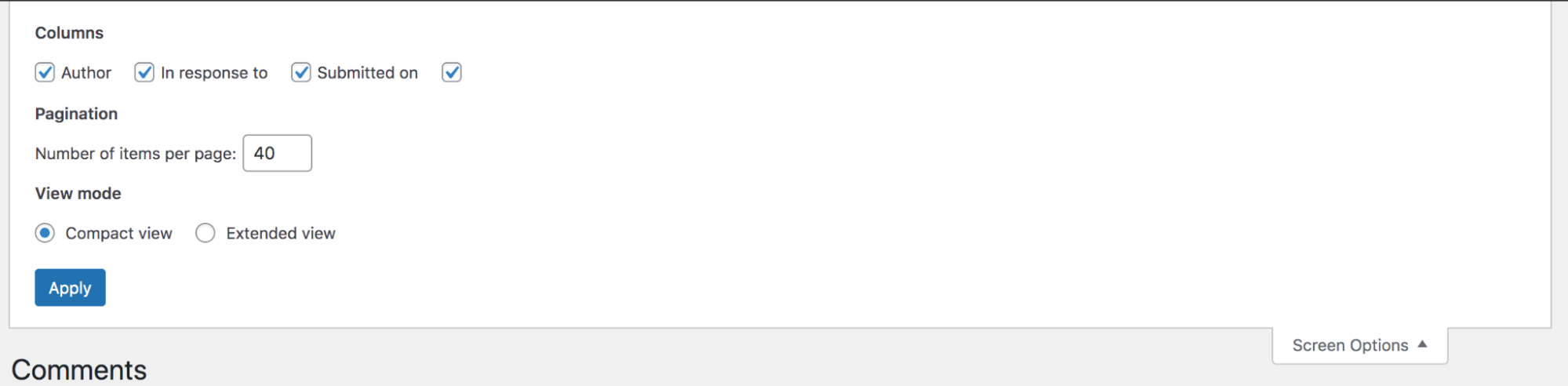
Par défaut, cette page affiche 20 commentaires par page. Vous voulez en modifier plus ? Développez l’onglet Options de l’écran en haut à droite de la page, saisissez le nombre de commentaires que vous souhaitez afficher dans la case à côté de Nombre d’éléments par page, et cliquez sur Appliquer.
Comment restaurer les commentaires à partir des dossiers indésirables ou de la corbeille ?
Mais que faire si vous marquez un commentaire comme indésirable ou si vous le mettez à la corbeille accidentellement ? Ne vous inquiétez pas, vous pouvez le restaurer là où il était censé être.
Si vous avez marqué le commentaire comme indésirable, cliquez simplement sur le dossier Indésirables, survolez le commentaire et cliquez sur Pas un indésirable. Si vous l’avez mis à la corbeille, cliquez sur le dossier Corbeille, survolez-le et cliquez sur Restaurer.

Comment supprimer définitivement les commentaires WordPress ?
Par défaut, les commentaires mis à la corbeille sont toujours enregistrés dans votre base de données, ils sont simplement cachés pour ne pas apparaître sur votre site Web. Mais de temps en temps, vous voudrez peut-être supprimer définitivement ces commentaires pour ne pas encombrer votre base de données.
Pour ce faire, rendez-vous dans le dossier Corbeille. Ensuite, cliquez sur le bouton qui dit Vider la corbeille. Notez que cela supprimera définitivement tous les commentaires de ce dossier et vous ne pourrez pas les récupérer.

Aperçu des paramètres de discussion WordPress
WordPress propose une variété de paramètres qui vous aident à personnaliser la section des commentaires selon votre site spécifique, votre public et vos besoins. Vous pouvez les trouver en allant dans Réglages → Discussion dans votre tableau de bord WordPress. Il y a plusieurs sections de commentaires avec des options individuelles à l’intérieur de chacune d’entre elles. Analysons-les.

Paramètres par défaut des articles
Cette section contrôle la façon dont votre site interagit avec les commentaires. Voici les options :
- Tenter de notifier les blogs liés à partir de l’article : si vous liez à un article de blog WordPress d’une autre personne, ce paramètre permet à WordPress d’envoyer une notification ou un « ping » pour les informer.
- Autoriser les notifications de liens à partir d’autres blogs (pings et rétroliens) : les pings et les rétroliens apparaissent dans votre section de commentaires lorsque quelqu’un lie à vos articles de blog. Ils peuvent être une excellente preuve de confiance de la part d’autres sites, mais peuvent également rapidement submerger vos commentaires, alors réfléchissez-y attentivement.
- Autoriser les personnes à soumettre des commentaires sur de nouveaux articles : cela permet les commentaires sur l’ensemble de votre site Web.

Autres paramètres de commentaires
Ce sont des paramètres divers qui s’appliquent à vos commentaires et qui sont les suivants :
- L’auteur du commentaire doit remplir un nom et une adresse e-mail. Cela oblige chaque répondant à laisser son nom et son adresse e-mail lorsqu’il laisse un commentaire et peut être utile pour prévenir le spam.
- Les utilisateurs doivent être enregistrés et connectés pour commenter. Cela oblige les commentateurs à avoir un compte. Bien que cela contribue grandement à la prévention du spam, cela peut également décourager de nombreuses personnes de commenter. Vous voudrez peut-être réserver ce paramètre pour des situations telles que les sites d’adhésion ou les forums.
- Fermer automatiquement les commentaires sur les articles de plus de 14 jours. Cela désactive les commentaires sur les articles de blog après un certain nombre de jours – la valeur par défaut est de 14 si ce paramètre est activé. Cela vous évite d’avoir à modérer les commentaires sur des articles datant de plusieurs mois ou années et est particulièrement utile si vos articles sont fortement liés à leur date de publication.
- Afficher une case à cocher pour les cookies des commentaires, permettant de définir les cookies de l’auteur du commentaire. Cela ajoute une case à cocher à votre formulaire de commentaire qui dit : « Enregistrer mon nom, mon e-mail et mon site Web dans ce navigateur pour la prochaine fois que je commenterai. » Cela vous aide à respecter les lois sur la confidentialité comme le RGPD.
- Activer les commentaires imbriqués (en cascade) jusqu’à 5 niveaux de profondeur. Cela permet aux réponses aux commentaires de se nicher (se glisser) sous le commentaire auquel elles répondent. Par défaut, elles se nicheront jusqu’à cinq niveaux de profondeur, mais vous pouvez modifier cela comme vous le souhaitez ou le désactiver complètement.
- Diviser les commentaires en pages avec 50 commentaires de premier niveau par page et la dernière page affichée par défaut. Cela divise les commentaires sur le front-end de votre site en pages, définit le nombre de commentaires par page (la valeur par défaut est de 50) et vous permet de choisir d’afficher ou non la première ou la dernière page par défaut.
- Les commentaires doivent être affichés avec les commentaires les plus anciens en haut de chaque page. Cela définit l’ordre dans lequel vos commentaires doivent s’afficher. Choisissez entre « plus anciens » et « plus récents ».

Envoyez-moi un e-mail chaque fois que…
Cette section contrôle les notifications par e-mail que vous recevez concernant les commentaires sur votre site. Vous pouvez recevoir une notification lorsque :
- Quelqu’un publie un commentaire
- Un commentaire est en attente de modération

Avant qu’un commentaire n’apparaisse…
Choisissez ce qui doit se produire avant qu’un commentaire n’apparaisse sur le front-end de votre site Web :
- Le commentaire doit être approuvé manuellement. Lorsque cette option est activée, vous devrez approuver manuellement chaque commentaire avant sa publication. L’activation de cette option vous donne un contrôle total sur ce qui est publié, bien que ce processus puisse prendre du temps.
- L’auteur du commentaire doit avoir un commentaire précédemment approuvé. Cela publie automatiquement les commentaires des personnes qui ont déjà écrit un commentaire que vous avez déjà approuvé. C’est un excellent moyen de gagner du temps précieux tout en réduisant le spam.
Modération des commentaires
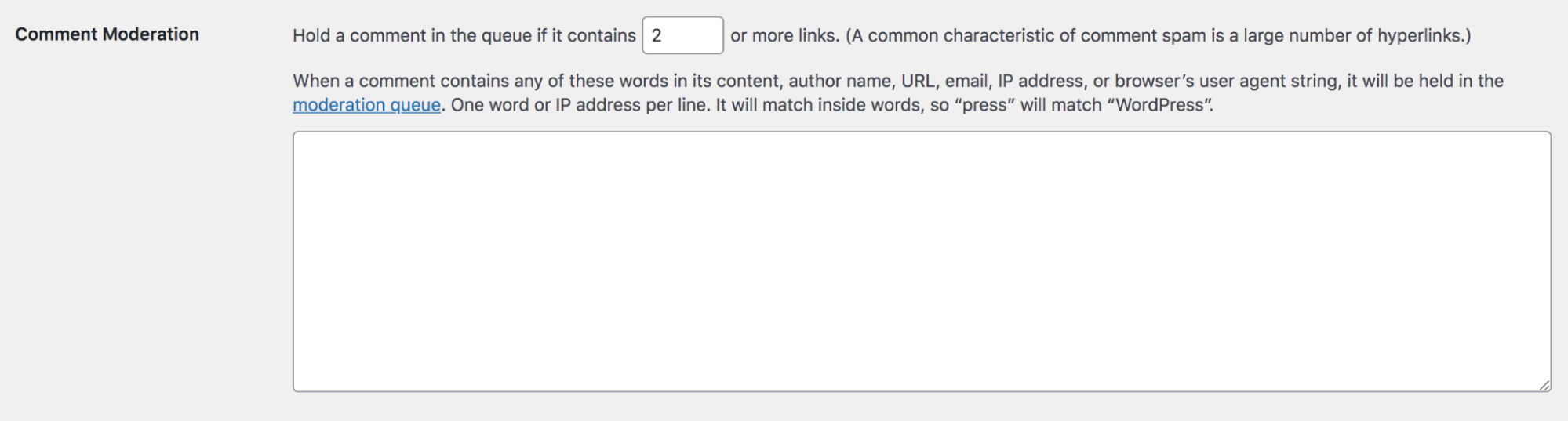
Cette section vous permet de mettre en attente les commentaires dans la file de modération (plutôt que de les publier automatiquement) s’ils répondent à certains critères.
Les liens sont une indication très courante de spam. Les robots et les acteurs malveillants essaient souvent d’envoyer les visiteurs de votre site Web vers des sites tiers dangereux. Le premier paramètre de cette section vous permet de mettre un commentaire en attente en fonction du nombre de liens qu’il contient. La valeur par défaut est de deux, mais nous vous recommandons de la définir sur un, car il est rarement justifié d’inclure un lien dans un commentaire.
En dessous de cette option, vous verrez un champ de texte qui vous permet de mettre en attente les commentaires qui répondent aux caractéristiques que vous définissez. Ainsi, si vous recevez un grand nombre de commentaires indésirables contenant certains mots ou groupes de mots, provenant de la même adresse e-mail ou IP, ou poussant la même URL encore et encore, vous pouvez les répertorier ici.
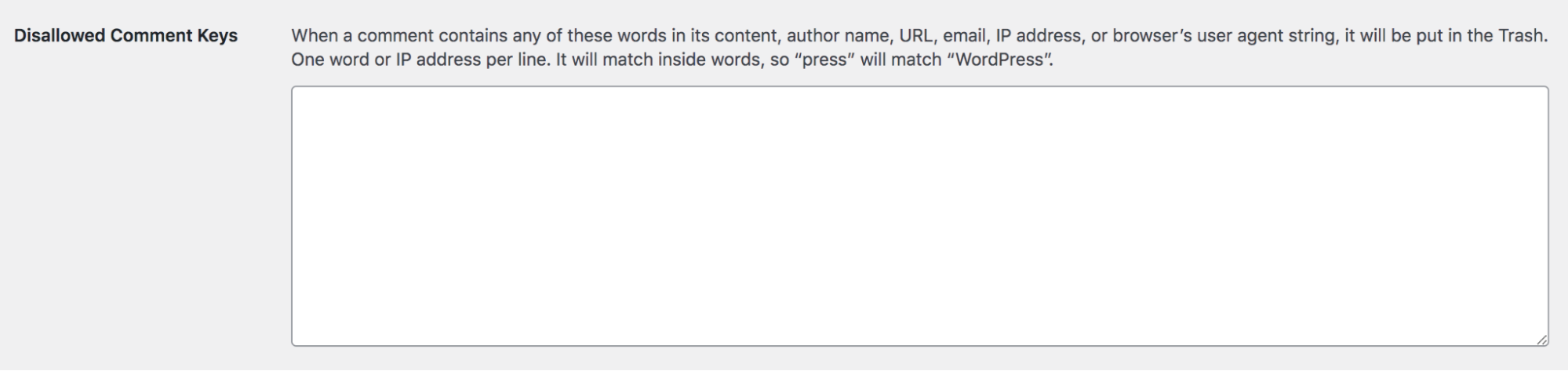
Clés de commentaires non autorisées
Cette section est très similaire à la précédente, mais elle envoie les commentaires qui répondent à certains critères directement à la corbeille. Ici, vous pouvez répertorier des mots, des noms d’auteur, des URL, des adresses e-mail, des adresses IP ou des chaînes d’agent utilisateur de navigateur.
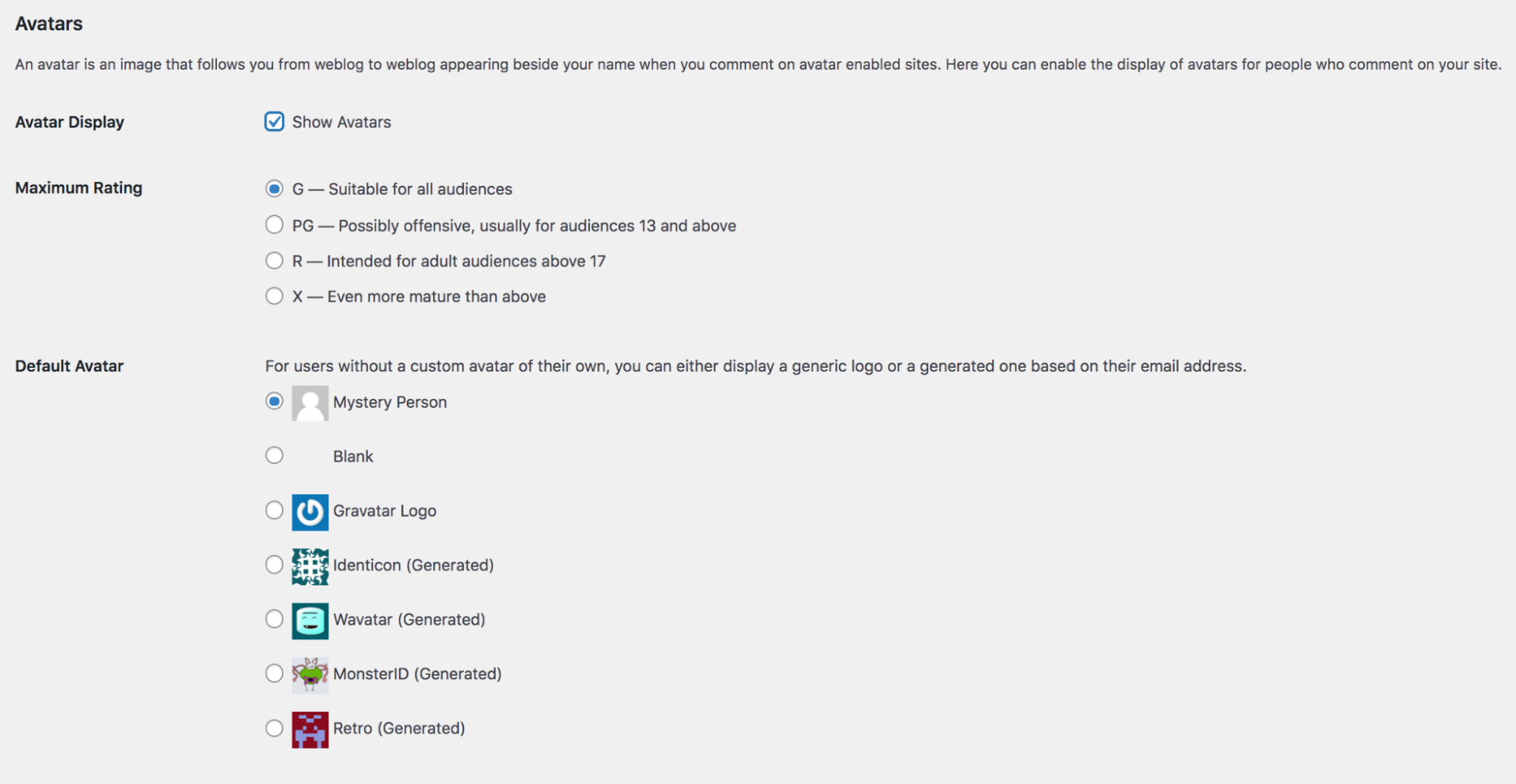
Avatars
Un avatar est l’image qui apparaît à côté du nom d’un répondant. Cela est généralement défini par la personne utilisant Gravatar et est basé sur l’adresse e-mail qu’elle utilise pour soumettre des commentaires. Voici les options que vous pouvez choisir :
- Affichage de l’avatar : choisissez si vous souhaitez afficher ou non les avatars sur votre site
- Classification maximale : bloquez les images qui dépassent une certaine classification de maturité
- Avatar par défaut : définissez une image par défaut à afficher si un répondant n’a pas d’avatar
Paramètres de commentaire pour les articles et les pages individuelles
Les paramètres ci-dessus s’appliquent à tous les articles et pages de votre site. Cependant, vous pouvez choisir quelques options individuellement.
Commencez par accéder à la page ou à l’article que vous souhaitez modifier et cliquez sur l’icône d’engrenage en haut à droite. Vous verrez alors une liste de paramètres. Faites défiler jusqu’à la section Discussion.

Il y a deux options pour les commentaires ici :
- Autoriser les commentaires. Cochez cette case pour activer les commentaires pour cette page ou cet article spécifique. Décochez-la pour désactiver les commentaires.
- Autoriser les pings et les rétroliens. Décidez si vous souhaitez activer ou non les pings et les rétroliens pour une page individuelle. Ce sont des moyens de faire savoir à d’autres blogs que vous avez créé un lien vers eux dans votre contenu.
Une fois que vous avez modifié les paramètres, cliquez sur le bouton bleu Mettre à jour en haut à droite de la page.
Mais il peut arriver que vous souhaitiez modifier plusieurs articles en même temps. Par exemple, vous pouvez vouloir fermer les commentaires sur tous les articles d’un certain sujet. Ou peut-être voulez-vous activer les commentaires uniquement pour les pages concernant vos services.
Pour cela, accédez à Pages ou Articles dans le tableau de bord WordPress, en fonction de celui que vous souhaitez modifier. À gauche de chaque page ou article, vous verrez une case à cocher. Cochez celle à côté de chaque article ou page que vous souhaitez modifier, ou sélectionnez la case à cocher à côté du mot Titre pour sélectionner tous ceux de cette page.
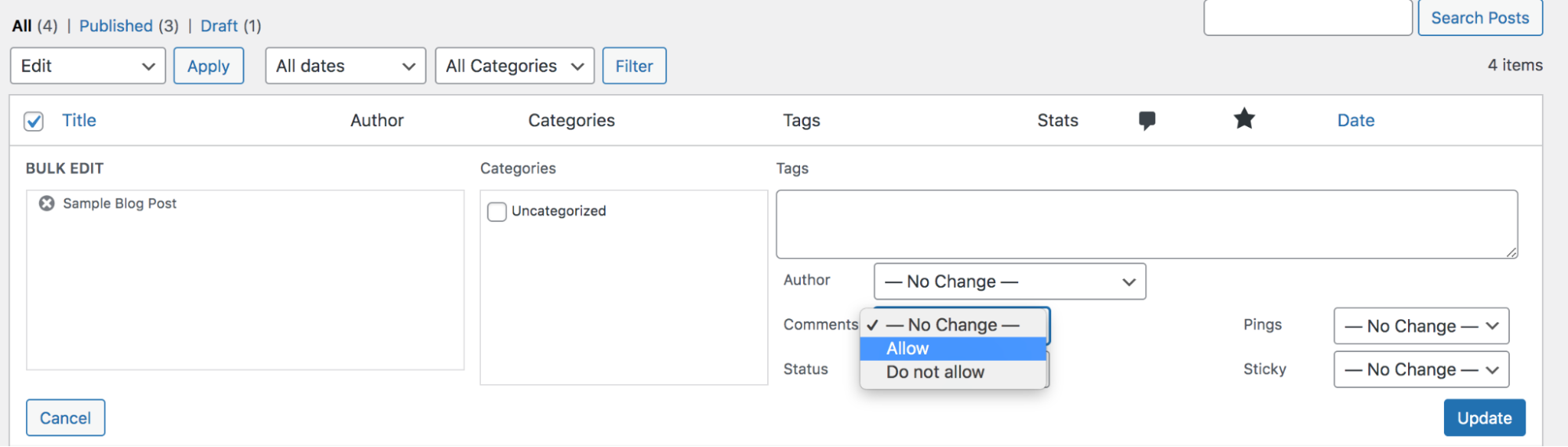
Ensuite, dans la liste déroulante Actions groupées, sélectionnez Modifier et cliquez sur Appliquer. Une nouvelle section apparaîtra avec différents paramètres. Trouvez la liste déroulante Commentaires, choisissez d’activer ou de désactiver les commentaires, puis cliquez sur Mettre à jour. Ce changement sera appliqué à tous les articles que vous avez sélectionnés.
Comment permettre à des utilisateurs individuels de modérer les commentaires ?
Si vous recevez beaucoup de commentaires, la modération peut devenir chronophage et écrasante. Après tout, plein d’autres choses qui nécessitent votre attention ! Une excellente solution consiste à confier la tâche de modération des commentaires à des personnes spécifiques. Non seulement cela signifie que vous n’aurez pas à gérer ce processus, mais cela signifie également que les commentateurs obtiendront des réponses plus rapidement.
Alors, comment faire cela sans donner aux modérateurs un accès complet à votre site ? Bien qu’il existe quelques méthodes, nous allons vous montrer comment le faire avec l’extension Comment Moderation Role.
- Dans votre tableau de bord, allez dans Extensions → Ajouter une nouvelle.
- Recherchez « Comment Moderation Role by WPBeginner » et cliquez sur Installer maintenant → Activer.
- Ensuite, accédez à Utilisateurs → Tous les utilisateurs et sélectionnez le compte que vous souhaitez modifier.
- Dans la zone Rôle, sélectionnez WPB Comment Moderator.
- Cliquez sur le bouton bleu Mettre à jour l’utilisateur en bas de la page.

Maintenant, cet utilisateur pourra accéder à l’écran de modération des commentaires dans votre tableau de bord, mais rien d’autre. Cela lui permettra de faire son travail sans compromettre la sécurité du reste de votre site.
Une bonne expérience de commentaire est sans spam
Maintenant que vous connaissez tout sur le système de commentaires WordPress, vous pouvez activer les commentaires sur l’ensemble de votre site Web et créer une communauté autour de votre marque ! Mais si votre section de commentaires est remplie de spam inutile, sans rapport et potentiellement dangereux, alors votre marque, vos classements dans les moteurs de recherche et votre engagement peuvent en souffrir.
Heureusement, vous n’avez pas besoin d’ajouter le filtrage du contenu indésirable à votre liste de tâches de modération ; Akismet peut s’en charger pour vous ! Activez simplement l’extension – ses puissants outils ont déjà bloqué plus de 548 000 000 000 commentaires indésirables – et le pire spam sera automatiquement supprimé pour vous. Vous n’aurez même pas besoin de le voir.
En savoir plus sur comment arrêter le spam de commentaires dans WordPress.
 Akismet