


Convertir visitantes en usuarios registrados es una gran victoria para cualquier web. Si quieres crear una comunidad de fieles seguirdores, es esencial tener un formulario de registro de usuario rápido y fácil.
Afortunadamente, hay varias formas de crear un formulario de registro de usuario personalizado en WordPress. Con la herramienta adecuada, no deberías tener ningún problema para captar clientes potenciales, crear tu lista de correo y aprovechar los muchos otros beneficios del registro de usuarios.
En este artículo, hablaremos sobre por qué los formularios de registro juegan un papel tan importante en el funcionamiento de una web de éxito. También te enseñaremos cuatro formas de crear un formulario efectivo.
Introducción a los formularios de registro de usuarios
Para crear una cuenta en una web, los usuarios de Internet deben introducir su información personal en un formulario de registro. Estos formularios se pueden encontrar por todo Internet, incluyendo foros, plataformas de ofertas de trabajo, webs de suscripciones y redes sociales.
Los administradores pueden crear cuentas de usuario en el escritorio de WordPress desde Usuarios → Añadir nuevo, pero este proceso requiere tiempo y esfuerzo, especialmente si tienes miles de usuarios.
Los administradores también necesitan conocer toda la información personal del usuario y asignarle una contraseña. Esto puede ser un punto débil en la seguridad si el nuevo miembro no cambia su información de inicio de sesión inmediatamente.

Al crear un formulario de registro de usuario público, puedes reducir significativamente la carga de trabajo del administrador. También te sirve para mejorar la seguridad de tu web ya que el administrador no conoce las contraseñas de las cuentas de usuario.
Además, si ofreces suscripciones, un formulario de registro rápido y fácil es esencial para captar clientes potenciales y aumentar las conversiones. Incluso podrías generar ingresos cobrando a los miembros.
Muchas tiendas online también utilizan formularios de registro para fomentar la fidelidad a la marca. Después de completar el proceso de registro, es posible que los clientes tengan más interés en volver a visitar tu tienda.
Además, muchos formularios de registro recopilan información personal, como las direcciones postales de los clientes. Puedes utilizar estos datos para completar automáticamente otros formularios. Esta funcionalidad puede mejorar la experiencia de compra, reduciendo potencialmente las tasas de abandono del carrito.
Incluso podrías utilizar esta información para dirigirte a los visitantes con contenido personalizado, anuncios o marketing por correo electrónico. Por ejemplo, podrías crear campañas de correo electrónico dirigidas a un público concreto.
Estas campañas segmentadas suelen tener tasas de clic un 74,53 por ciento más altas que las no segmentadas. Las campañas dirigidas pueden incluir códigos de descuento exclusivos para productos que los clientes hayan comprado anteriormente. Los correos electrónicos también podrían incluir nuevas entradas de blog que puedan interesar a tus suscriptores.
4 formas diferentes de crear un formulario de registro de usuario personalizado en WordPress
Ahora que hemos explorado los pros y los contras de cada enfoque, vamos a explorar algunas opciones. ¡Aquí tienes cuatro formas diferentes de crear un formulario de registro de usuario personalizado para tu web de WordPress!
1. El formulario de registro de usuario integrado en WordPress
Puedes crear un formulario de registro de usuario básico utilizando la configuración integrada de WordPress. Esta opción es rápida y fácil de configurar.

Ten en cuenta que el formulario de registro integrado de WordPress simplemente registra la dirección de correo electrónico y la contraseña del usuario. No puedes añadir más campos sin meterte de lleno en el código de tu sitio. Esto significa que no tendrás la oportunidad de recopilar otra información importante.
Por ejemplo, si tienes una web de comercio electrónico, quizá te interese registrar la dirección postal de un visitante. No es posible obtener estos datos con el formulario de registro integrado de WordPress, lo que podría afectar a la efectividad de los registros.
Además, el formulario de registro integrado aparece en una página separada, sin una forma fácil de cambiar su ubicación. Para una experiencia de usuario más fluida, muchas webs prefieren insertar el formulario de registro dentro del contenido. Incluso se puede incluir esta función en otras áreas recurrentes, como el pie de página.
Insertar el formulario junto al contenido de tu web es una excelente manera de fomentar los registros. Esto no es posible con las funciones integradas de WordPress a menos que estés dispuesto a editar el código de tu web.
2. Un formulario de registro de usuario personalizado hecho a medida
Como plataforma de código abierto, WordPress te brinda acceso completo a su código fuente. Esto te permite ampliar el software principal y añadir otras funcionalidades.
Si te sientes cómodo editando el código de WordPress, es posible personalizar el formulario de registro integrado. Esta opción ofrece más flexibilidad sin sobrecargar tu web.
También puede ayudarte a controlar los datos que los clientes introducen en los formularios. Esto tiene más sentido si comparas este método con el uso de un plugin de terceros o una herramienta externa de creación de formularios.
Ten en cuenta que escribir código personalizado requiere un considerable conocimiento técnico. Editar el código de WordPress también tiene sus riesgos. Por ejemplo, si cometes un error, podrías romper tu web o causar conflictos con temas, plugins o el núcleo de WordPress. Incluso podrías crear una brecha de seguridad que los hackers podrían aprovechar.
Para minimizar los peligros, te recomendamos implementar todos los cambios a través de un plugin específico del sitio. Luego puedes desactivar este plugin si causa problemas en tu web.
Aun así, es buena idea hacer una copia de seguridad completa antes de realizar cualquier cambio a nivel de código y probarlos en un sitio de pruebas para poder detectar y solucionar problemas antes de implementar los cambios en un sitio publicado.
3. Herramientas de terceros
También puedes ofrecer el registro de usuarios con una herramienta de terceros como Google Forms. Por lo general, podrás compartir el mismo formulario en diferentes ubicaciones y plataformas al elegir un servicio en la nube.
Por ejemplo, podrías insertar el formulario en tu web de WordPress en campañas de marketing por correo electrónico y en páginas de redes sociales.
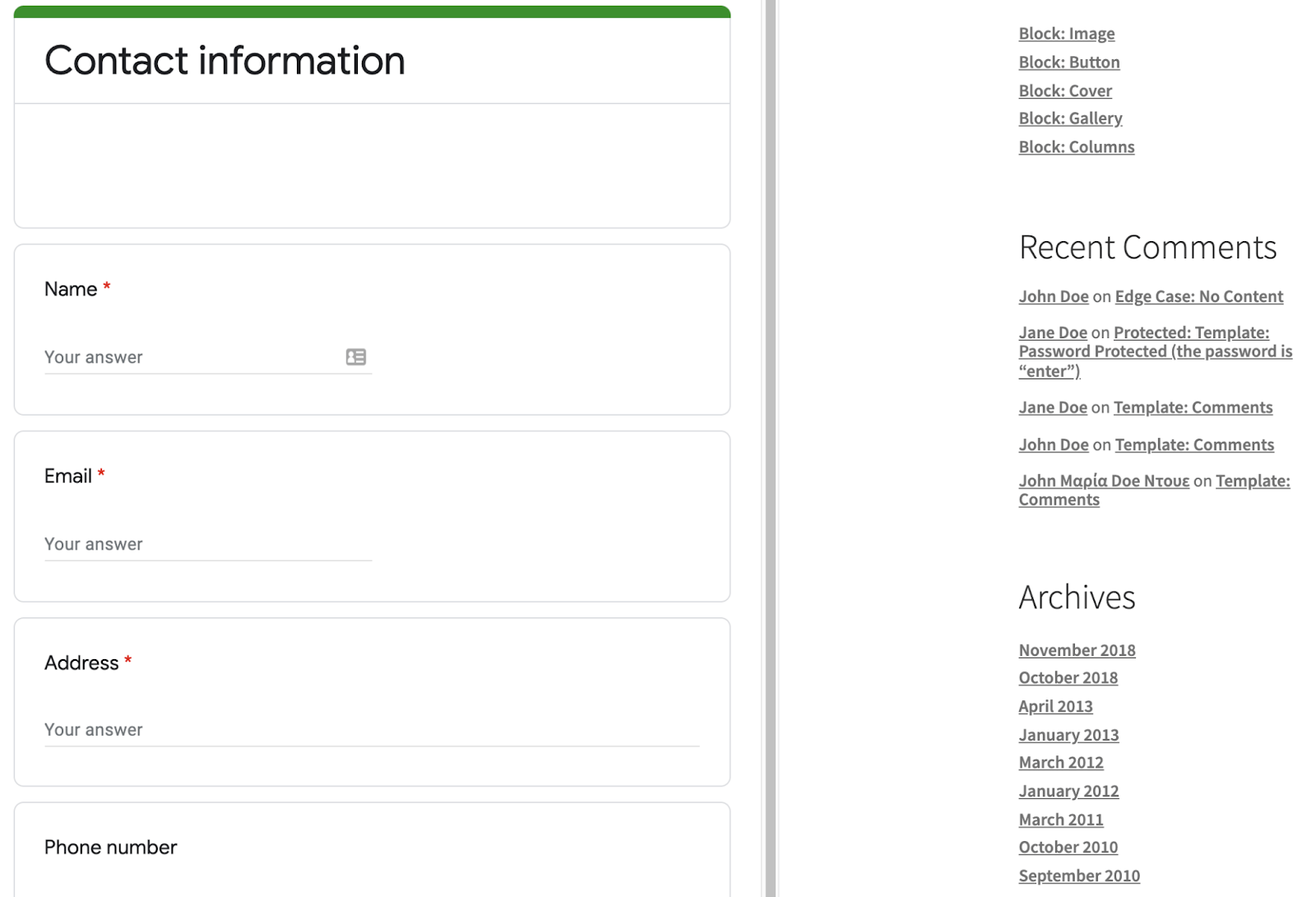
En las plataformas en la nube, lo habitual es que puedes ver las respuestas en una ubicación centralizada única. Esto puede facilitar el análisis de los resultados y compartirlos con miembros de tu equipo.
Sin embargo, puede resultar algo difícil integrar formularios de terceros en tu web y que queden bien. También tendrás que asegurarte de que el formulario se ajuste perfectamente a la imagen de marca de tu web.
No todos los creadores de formularios de terceros están correctamente optimizados para dispositivos móviles, incluidos algunos tan conocidos como Google Forms. Esta limitación significa que las personas que visitan tu web en dispositivos móviles pueden no tener la mejor experiencia de usuario. Con más del 60 por ciento de la población mundial de Internet utilizando dispositivos móviles para navegar, la falta de optimización de formularios es una desventaja significativa.
Dependiendo de la herramienta que elijas, los formularios de terceros también pueden afectar negativamente la velocidad de tu web. Esto no es bueno para las tasas de conversión y el rendimiento general de tu sitio.
4. Plugins de creación de formularios
También puedes crear una amplia variedad de formularios de registro de usuario personalizados en WordPress con un plugin. Estas herramientas normalmente ofrecen control completo del diseño del formulario y el tipo de información que recopilas.
Algunos plugins pueden afectar el rendimiento de tu web o entrar en conflicto con otro software. Así que te recomendamos investigar cuidadosamente los plugins que te interesen.
Si estás descargando el complemento desde el repositorio oficial de WordPress, puedes consultar sus reseñas más recientes.

Recomendamos prestar especial atención a los comentarios más recientes. Un plugin puede tener una puntuación media de estrellas positiva, pero una gran cantidad de opiniones negativas recientes puede indicar algún problema con la última versión.
Cómo activar el registro de usuarios en WordPress
Antes de que puedas empezar a recibir registros en el front-end de tu web, tendrás que activar los registros en el back-end.
Para ello, ve a Ajustes → General. Busca la sección Miembros y marca la casilla Cualquiera puede registrarse.

Aquí puedes configurar el rol de los nuevos registros. Este ajuste restringe las acciones que los miembros pueden realizar en tu web y los datos a los que pueden acceder.
Para mantener la seguridad de tu sitio, es aconsejable no asignar automáticamente roles que otorguen a los visitantes privilegios de alto nivel, como Autor o Editor. En vez de eso, sería mejor Suscriptor.
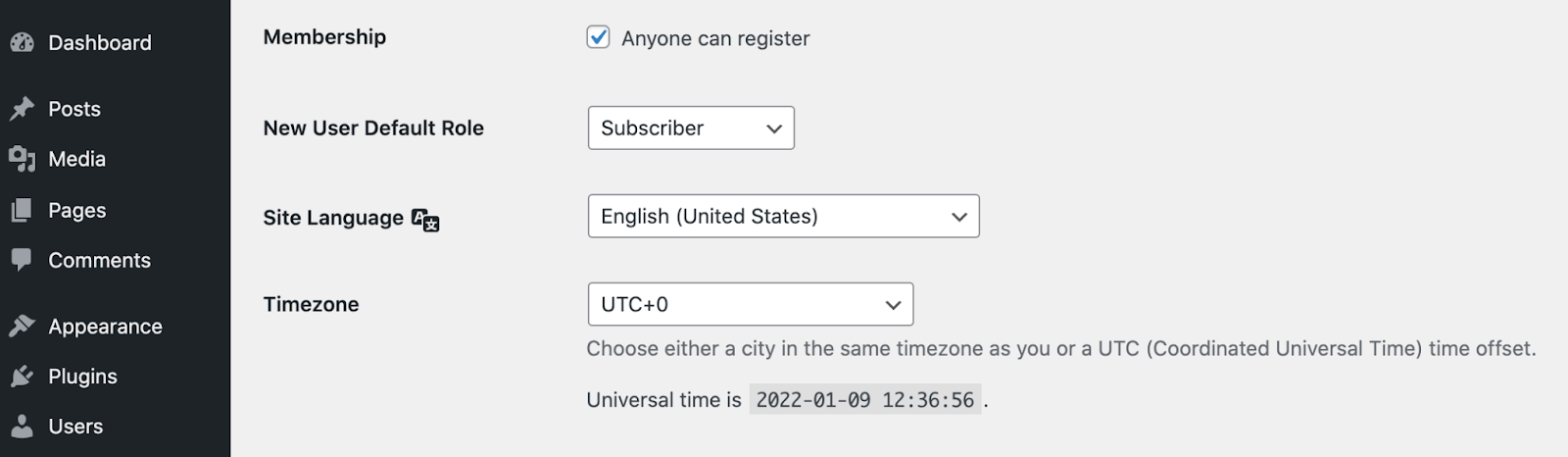
Después de hacer los cambios, haz clic en Guardar cambios. WordPress ya está preparado para recibir registros, así que el siguiente paso es dar a los visitantes una forma de registrarse.
Cómo crear un formulario de registro de usuarios en WordPress
Muchas webs ofrecen la funcionalidad de suscripciones. Así que no es de extrañar que existan diferentes formas de crear un formulario de registro de usuario en WordPress. Aquí tienes cuatro opciones:
1. Utilizar el formulario de registro de usuarios integrado de WordPress
WordPress tiene todo lo necesario para añadir un formulario de registro básico a tu web. La página del formulario es similar a la pantalla de inicio de sesión estándar de WordPress para acceder al panel de administración. Aunque aparece en una página separada, puedes enlazar a ella desde cualquier área de widgets de tu web.
Para crear este enlace, ve a Apariencia → Widgets. Busca el área donde quieres añadir la URL de registro, como Columna 1 del pie de página o Debajo del encabezado. Después, haz clic en esta sección para expandirla.
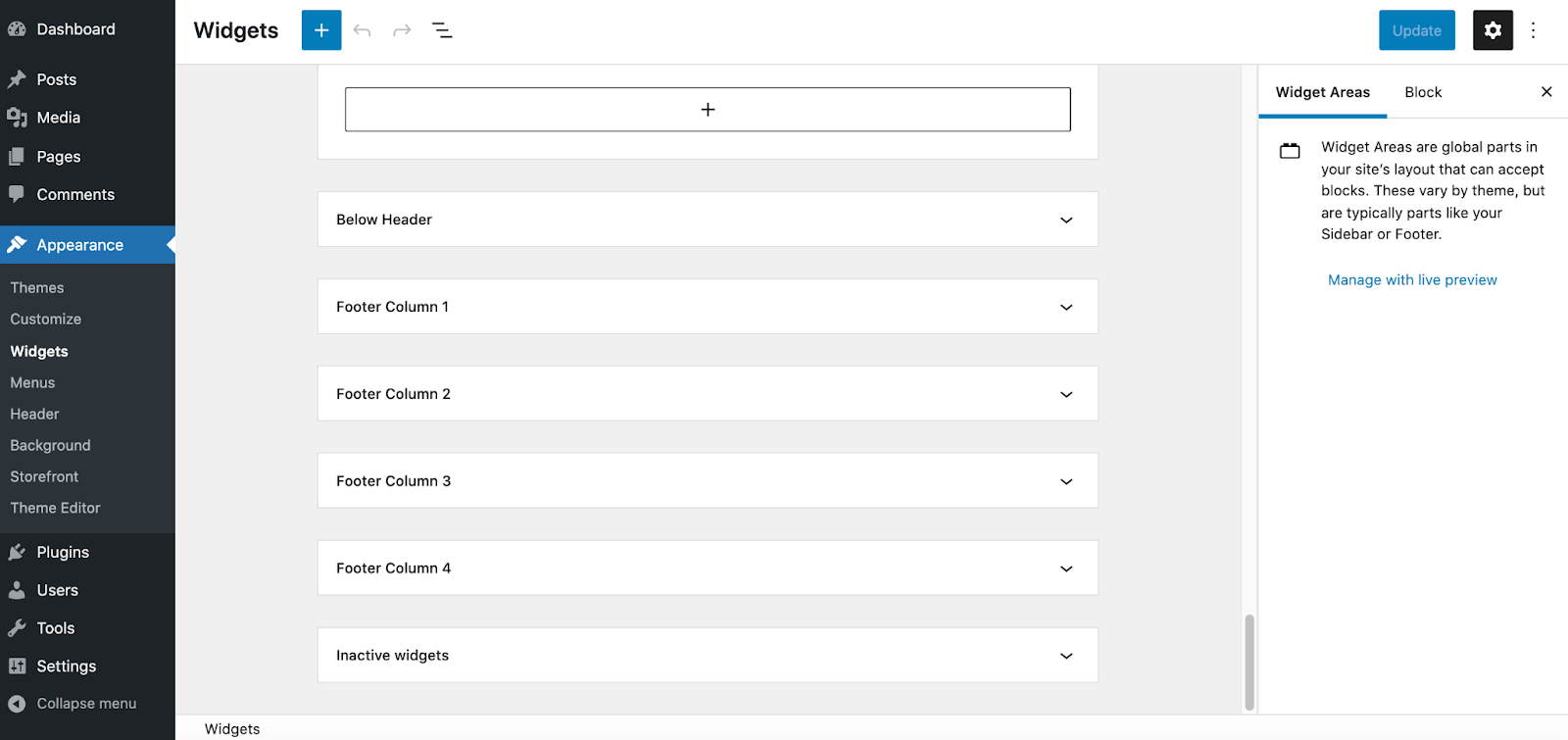
Ahora, selecciona el icono + y busca el widget Meta. Cuando aparezca, haz clic en él.

Para guardar los cambios, haz clic en Actualizar. Si ahora miras al front-end de tu sitio, deberías ver un nuevo enlace Registrarse.
Al hacer clic en este enlace, los visitantes accederán a una página independiente con el formulario de registro de usuario integrado de WordPress. Si la persona ya tiene una cuenta, puede seleccionar la URL Acceder del widget. Esto les llevará a un formulario similar para acceder a su cuenta.
2. Escribir código personalizado
No es posible editar el formulario de registro integrado utilizando las herramientas y la interfaz estándar de WordPress. Afortunadamente, puedes editar la página de registro con los ganchos de WordPress.
Los ganchos (o hooks) son funciones que puedes aplicar a cualquier acción o filtro. WordPress ejecutará las acciones cuando ocurra un evento específico. Por el contrario, los filtros pueden modificar ciertas funciones.
Para personalizar el formulario de registro integrado en WordPress, es buena idea crear tu propio plugin específico para el sitio. Este contendrá todo tu código personalizado.
Colocar esta funcionalidad en un plugin separado puede asegurarte que no pierdes las modificaciones cada vez que actualices el tema de tu web. Esta configuración también hará que sea más fácil activar y desactivar el formulario de registro en caso necesario.
Para empezar, conéctate a tu servidor a través del protocolo de transferencia de archivos (FTP) utilizando un cliente como FileZilla. Una vez realizada la conexión, ve a la carpeta /wp-content/plugins/ de tu web.

Crea un nuevo archivo con un nombre que sirva de referencia como registro.php. Después, abre este archivo en el editor de texto predeterminado de tu ordenador.
Ahora puedes implementar todos tus ganchos. Este paso será diferente según los datos de usuario que quieras recopilar. En el Codex de WordPress puedes encontrar una demostración, además de un desglose de algunos de los ganchos que puedes utilizar.
3. Insertar un formulario de Google Form
Existen varias herramientas de creación de formularios de terceros. Google Forms es una opción muy popular que almacena todos los datos en tu cuenta de Google Drive, donde son fácilmente accesibles.
Para crear un formulario de registro de usuario personalizado para WordPress, ve a la web de Google Forms. Desde allí puedes crear tu formulario desde cero o utilizar una de las plantillas ya preparadas de Google.
Para empezar, dale un título descriptivo a tu formulario. Después, añade más campos con el icono +.

Si estás creando un formulario de registro muy largo, quizá te interese agrupar las preguntas en secciones. Puedes hacerlo con el icono Añadir sección.
Antes de que los visitantes puedan registrarse, tendrás que hacer público tu formulario. En la esquina superior derecha, haz clic en los tres puntos y selecciona Añadir colaboradores.
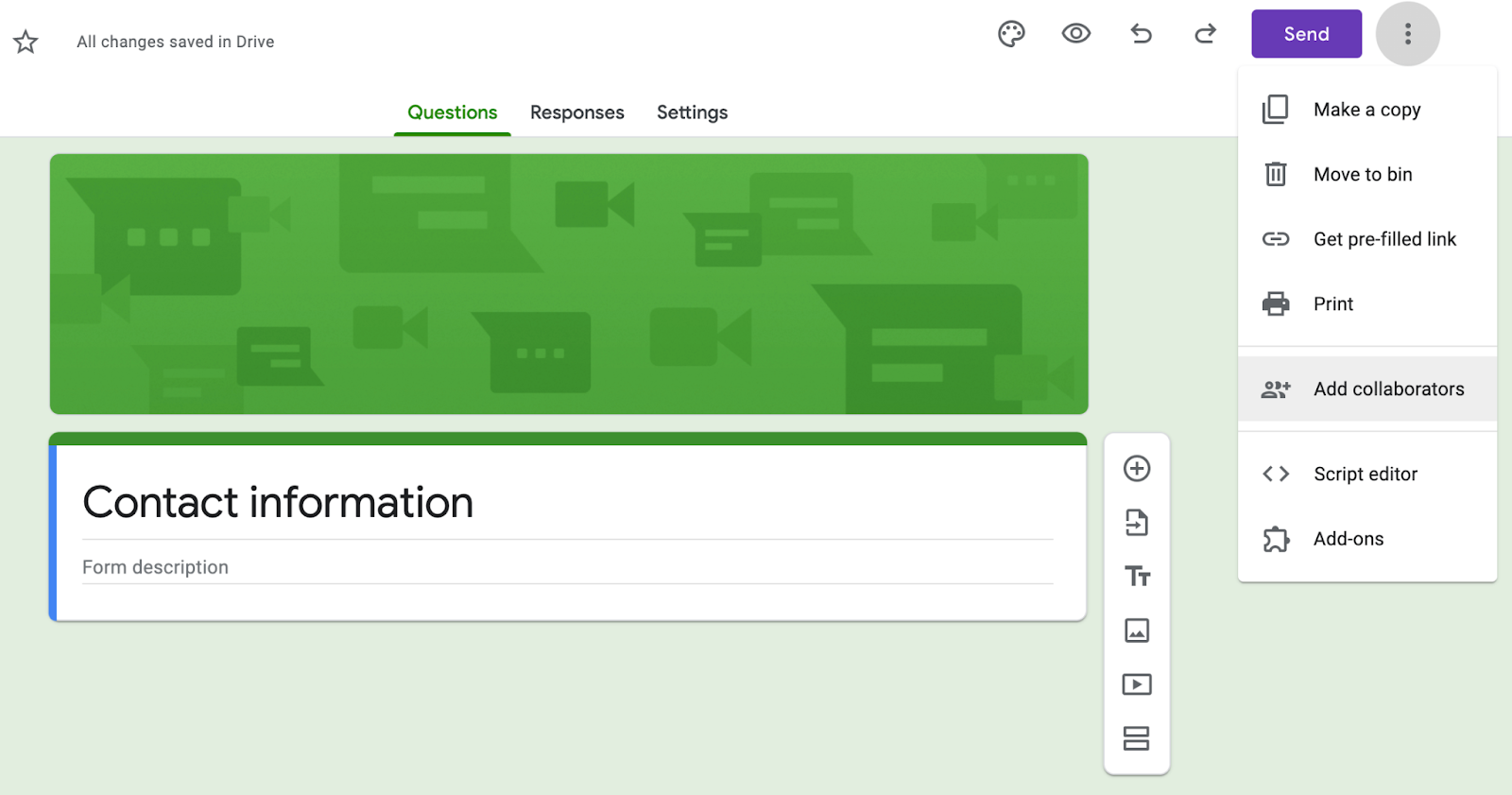
En la ventana emergente que aparece, haz clic en Cambiar. Ahora puedes hacer que este formulario sea accesible a cualquier persona que visite tu web.
Después, selecciona el botón Enviar. Se abrirá una ventana emergente con un enlace para insertar:

Para añadir este formulario a tu web, copia el código para insertar. Ve al escritorio de WordPress y navega hasta la página o entrada en la que quieres utilizar el formulario. A continuación, abre la página e inserta un nuevo bloque HTML personalizado.
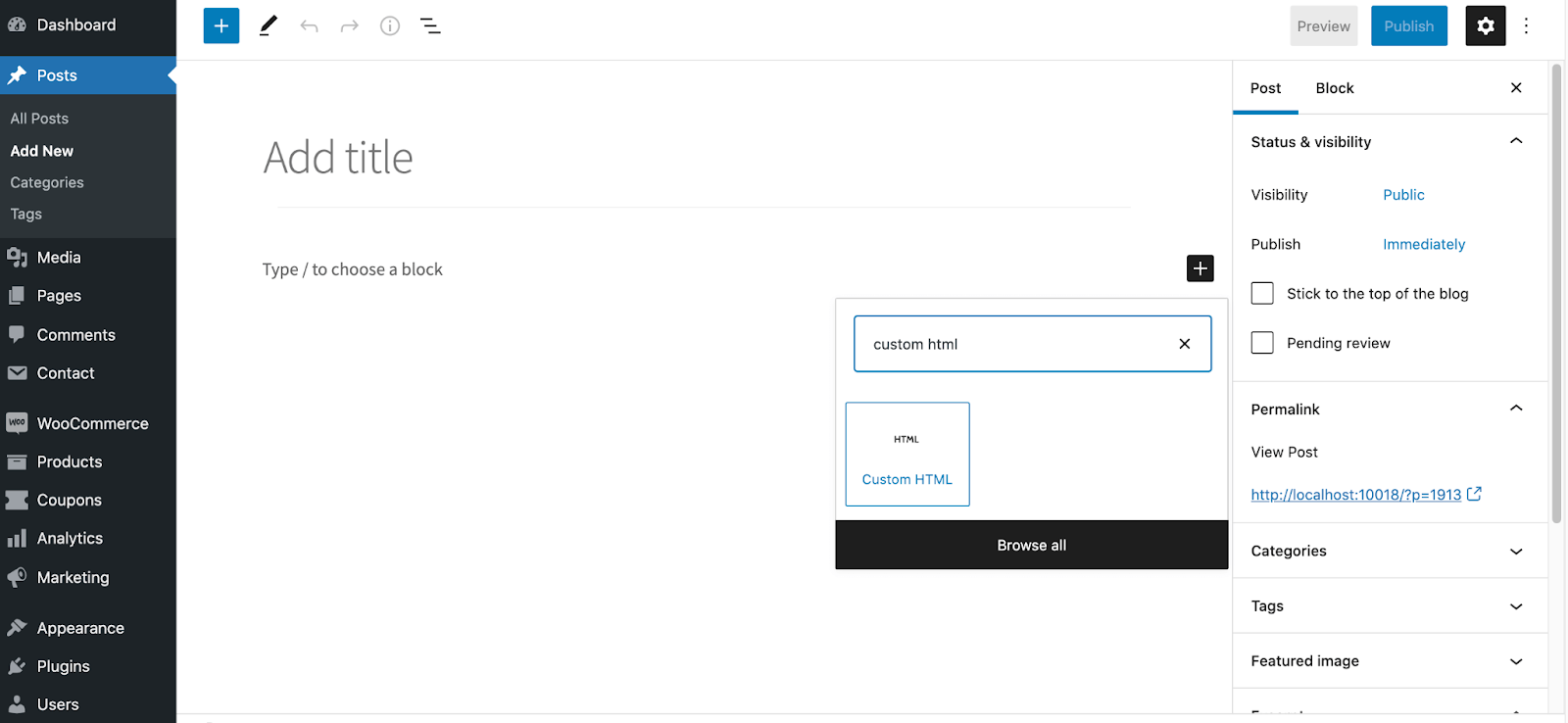
Pega el código de inserción en este bloque. Ahora ya puedes actualizar o publicar la página, y el formulario estará listo para recibir registros.
Por último, vuelve a Google Forms y abre el formulario de registro de usuarios para ver las respuestas. Desde aquí, selecciona la pestaña Respuestas y podrás ver toda la información que se ha enviado.
4. Utilizar el plugin Contact Form 7
En WordPress hay un plugin para casi todo, y crear un formulario de registro de usuario no es una excepción. Puedes crear una gran variedad de formularios con Contact Form 7.
Tras activar este plugin, ve a Contacto → Añadir nuevo. Ahora, dale a tu formulario un nombre que describa su función.
Contact Form 7 crea automáticamente campos para recoger el nombre y la dirección de correo electrónico del usuario. También añade un espacio para que escriban un mensaje y un asunto. Ya que estamos creando un formulario de registro de usuario, probablemente quieras eliminar esos dos últimos campos.
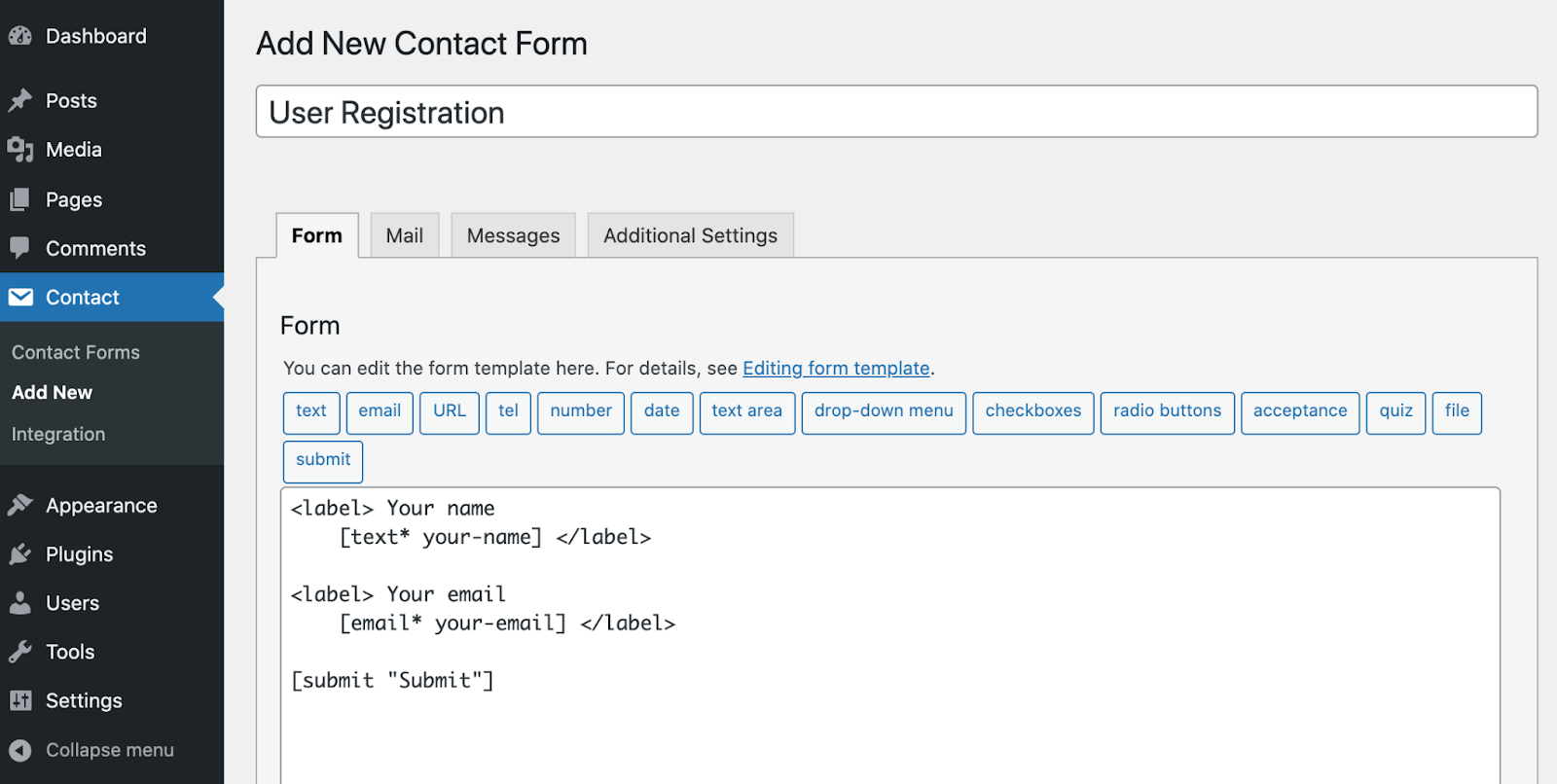
Si quieres recopilar más información, puedes añadir más campos. Por ejemplo, a lo mejor quieres ofrecer a los visitantes la opción de crear un nombre de usuario.
El método más sencillo es copiar y pegar una sección del código de un campo previo. Luego puedes modificar la Etiqueta, que se muestra al usuario. Por último, cambia el valor del texto*, que solo es visible en el back-end de tu web.

Otra opción sería crear campos con los botones que se encuentran encima del editor principal, como correo electrónico, URL o teléfono. Al hacer clic en cualquiera de estos botones, se abrirá una ventana emergente donde podrás configurar cada campo:
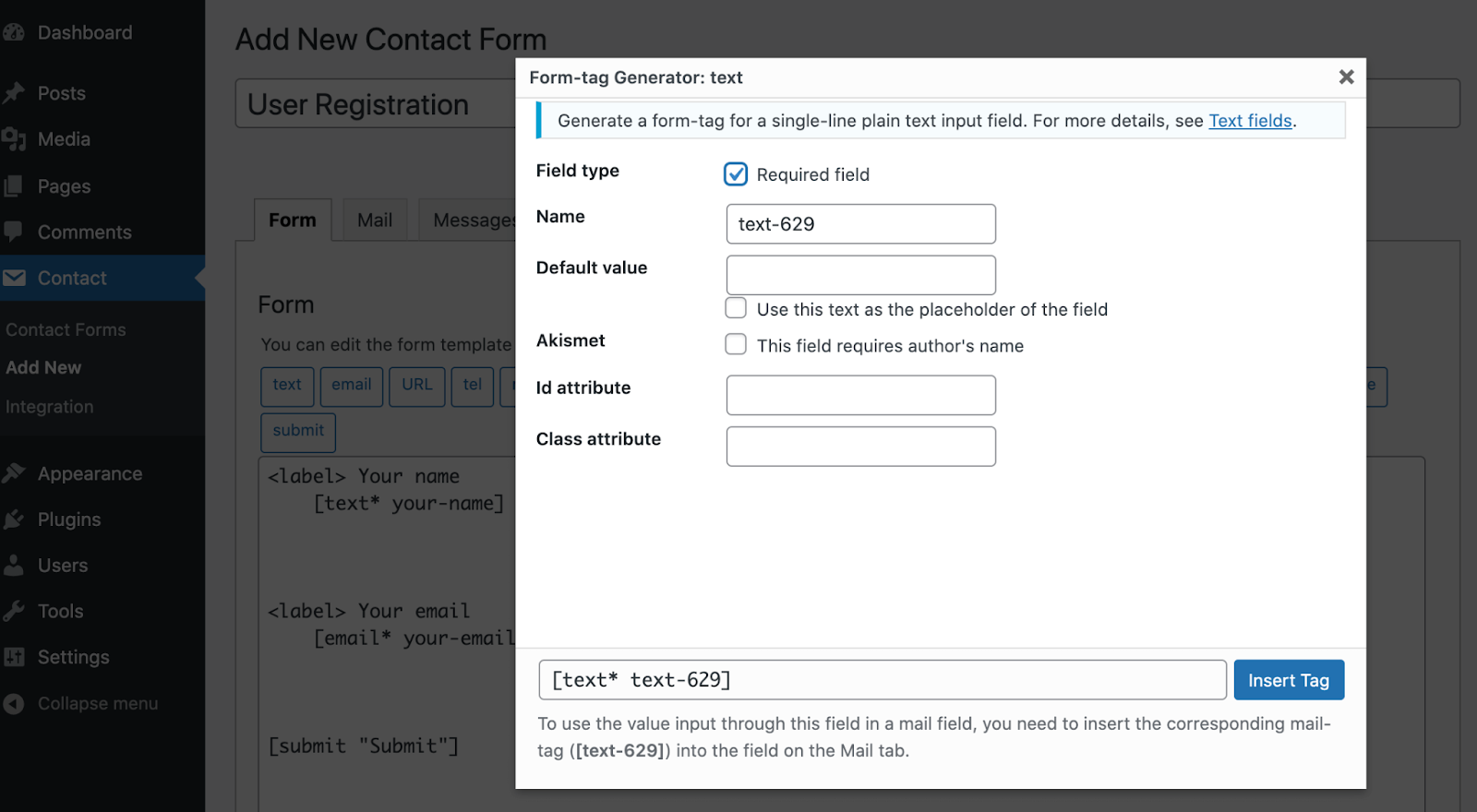
Por defecto, la información se envía a la dirección de correo electrónico asociada a tu cuenta de administrador de WordPress. Puedes cambiarlo seleccionando la pestaña Correo. También puedes personalizar el texto que se incluye en los mensajes de Contact Form 7.
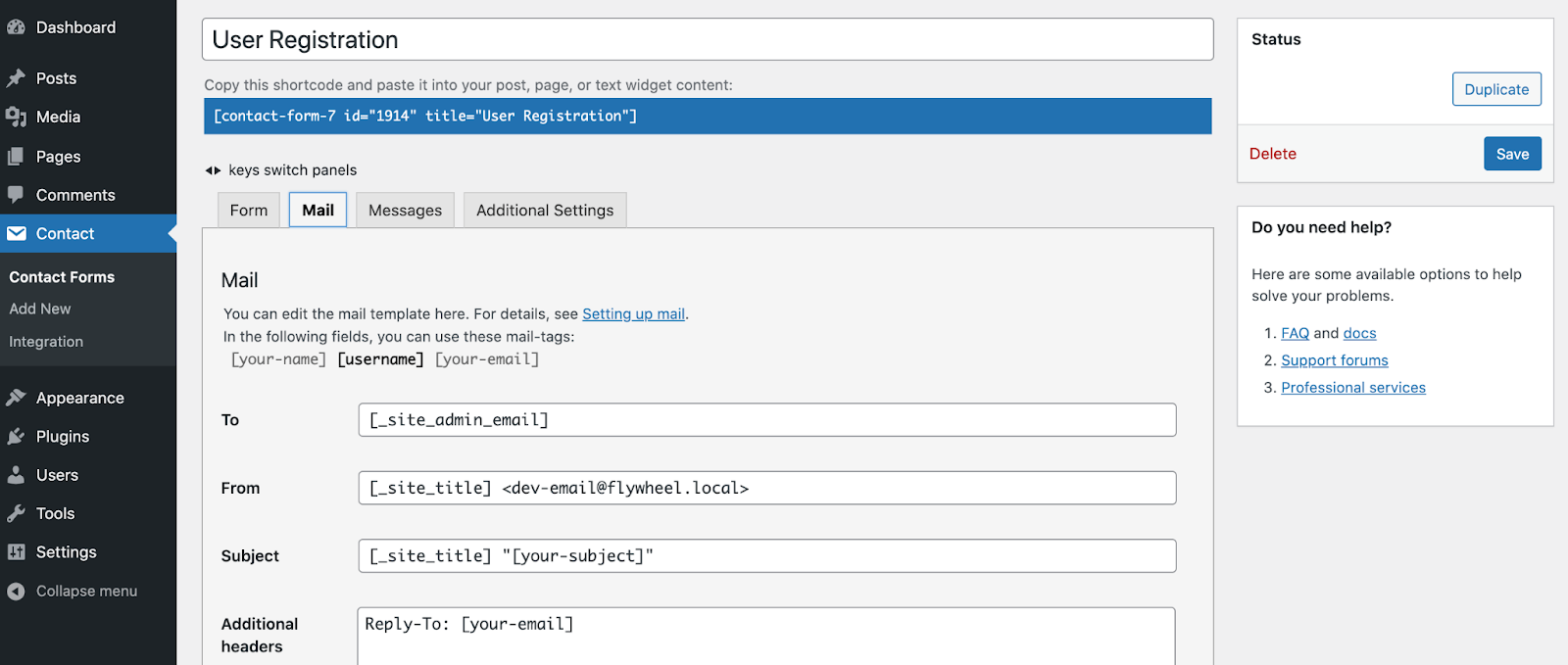
Cuando el formulario esté a tu gusto, haz clic en Guardar. Luego, copia el shortcode proporcionado y ve a la página o entrada donde quieras insertar el formulario. Aquí, elige un nuevo bloque de Shortcode.
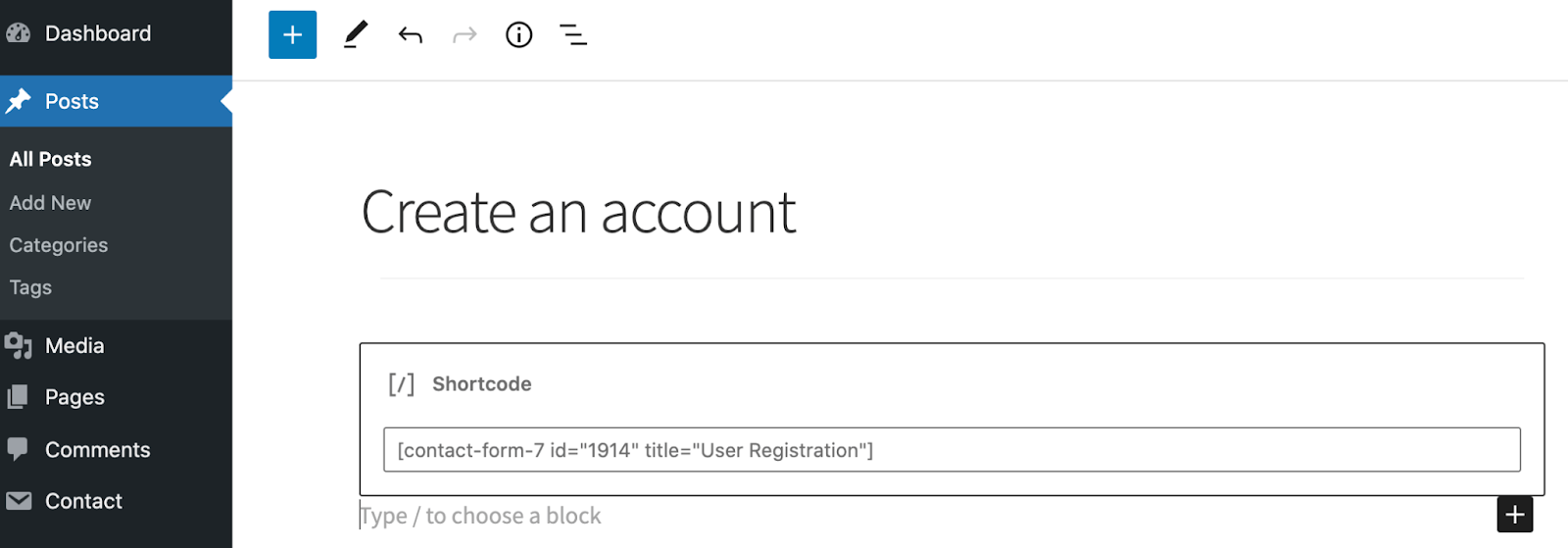
Pega el código de inserción en el bloque de Shortcode. Tu formulario personalizado de registro de usuario debería aparecer ahora en tu web.
Cómo proteger tus formularios de registro de WordPress
Los terceros de mala fe a veces intentan aprovecharse de los formularios de registro de usuarios. De hecho, uno de cada cinco registros de cuenta es fraudulento. Si los hackers crean una cuenta en tu sitio, podrían usarla para lanzar ataques más sofisticados o incluso inundar tu web de spam. Para evitar este peligro, es esencial proteger tu registro de los atacantes.
1. Utiliza una herramienta anti-spam
Akismet funciona en segundo plano, por lo que no interrumpe la experiencia del usuario ni requiere una complicada configuración. Si estás utilizando un plugin de formularios de contacto para tu formulario de registro, como Contact Form 7, Akismet puede contrastar los envíos que recibas con una base de datos global de spam conocido. Esto significa que no tendrás que lidiar con spammers y hackers en tus formularios: Akismet se encargará de todo por ti.
2. Cambia la URL del formulario
Si tu formulario se encuentra en una URL obvia, quizá te pueda venir bien moverlo a otra. Esta nueva ubicación dificulta que los hackers encuentren el formulario con bots automatizados.
Puedes modificar la URL predeterminada del formulario de registro de usuario de WordPress con un plugin como WPS Hide Login.
3. Configura la autenticación por correo electrónico automatizada
Si solo esperas un pequeño número de registros, tu administrador puede revisar cada uno manualmente. Pero esto no es factible en todas las webs.
Si recibes muchos registros, puede tener más sentido realizar una autenticación por correo electrónico automatizada utilizando un plugin como User Verification. Esta herramienta te permite responder a los registros que recibas enviando un correo electrónico de verificación a las direcciones que proporcionen. Los usuarios pueden confirmar su identidad haciendo clic en el enlace de autenticación.
4. Utiliza un honeypot o CAPTCHA
Otra opción es proteger tu formulario con un campo de verificación honeypot o un CAPTCHA o reCAPTCHA, utilizando un plugin como reCaptcha de BestWebSoft. Estas herramientas están diseñadas específicamente para detener a los bots.
5. Limita el acceso según la ubicación
Si tu web tiene fuertes vínculos con una ubicación específica, podrías incluso restringir el acceso según el área geográfica del usuario, utilizando el plugin IP2Location Redirection.
Todas estas técnicas pueden ayudar a mantener tu formulario de registro seguro. Sin embargo, también puede beneficiarte tener a tu servicio un plugin profesional de detección de spam.
6. Prevén los ataques de fuerza bruta
Los ataques de fuerza bruta ocurren cuando los hackers utilizan bots para probar miles de combinaciones de nombres de usuario y contraseñas hasta que consiguen acceso a tu web. Cuando un hacker accede a tu sitio, puede usarlo para cualquier propósito malicioso que se le ocurra.
Para proteger tus formularios de registro, debes activar la prevención de ataques de fuerza bruta con un plugin como Jetpack. Bloquea automáticamente a los actores maliciosos antes de que lleguen a tu web y evita que los hackers consigan acceso o ralenticen tu sitio por hacer muchos intentos de inicio de sesión repetidos.
Dale un impulso a las conversiones con un formulario de registro de usuarios de WordPress
Conseguir que las personas visiten tu web no es tarea fácil, pero convencerlas de que se queden puede ser aún más difícil. Al ofrecer registros de usuarios, aumentas las posibilidades de convertir visitantes ocasionales en miembros recurrentes.
Repasemos rápidamente cuatro formas de crear un formulario de registro de usuario de WordPress:
- Utilizar el formulario de registro de usuario integrado de WordPress.
- Escribir código personalizado.
- Insertar un Formulario de Google.
- Utilizar el plugin Contact Form 7.
Con cualquiera de estos métodos, no deberías tener problemas para crear un formulario de registro rápido, fácil de utilizar y con altas conversiones. Esta característica abre un nuevo mundo de posibilidades, incluyendo el marketing por correo electrónico, las campañas de retargeting y la publicidad personalizada.
 Akismet