


WordPress incorpora un sistema de gestión y registro de usuarios. Esto significa que puedes permitir que los visitantes se registren en tu web para recibir actualizaciones, realizar compras o enviar comentarios. El registro de usuarios está desactivado de forma predeterminada, por lo que probablemente tengas que activarlo.
Afortunadamente, habilitar el registro de usuarios en WordPress es muy sencillo. Una vez que completes el proceso, puedes compartir un enlace de registro con los visitantes para que puedan registrarse en cualquier momento. WordPress se encargará del resto. Esto incluye guardar los datos de usuario, asignar roles y enviar confirmaciones por correo electrónico.
En este artículo, hablaremos sobre cuándo tiene sentido ofrecer a los usuarios la opción de registrarse en tu web. También te enseñaremos cómo habilitar y deshabilitar el registro de usuarios.
Introducción a los perfiles de usuario en WordPress
Antes de continuar, es importante conocer un poco los seis roles de usuario que ofrece WordPress. A cada cuenta de usuario se le asigna un rol específico, y como administrador (el perfil de usuario superior), tienes control total sobre asignaciones y permisos.
Los perfiles de usuario predeterminados de WordPress son:
- Super administrador. Este rol solo existe en redes de WordPress multisitio. Este nivel tiene permisos administrativos en los sitios de toda la red.
- Administrador. Con este perfil puedes modificar cualquier aspecto de la web desde tu escritorio. También puedes crear, modificar y eliminar cuentas de usuario.
- Editor. Esta cuenta puede crear y publicar entradas. También puede editar entradas de otros usuarios.
- Autor. El rol de autor puede crear y publicar entradas, pero solo tiene acceso al contenido publicado con su propia cuenta.
- Colaborador. El rol de colaborador puede crear entradas, pero no tiene permiso para publicar. Un editor debe revisar el contenido y publicarlo.
- Suscriptor. Este es el rol de usuario más bajo. Los suscriptores no pueden crear, publicar ni editar contenido. Solo tienen acceso a sus propios perfiles.
El sistema de perfiles de usuario predeterminado de WordPress está diseñado principalmente para blogs. Puedes ampliar los roles de usuario con plugins o modificando la configuración de WordPress. Según tus preferencias, podrías tener un montón de roles de usuario disponibles.
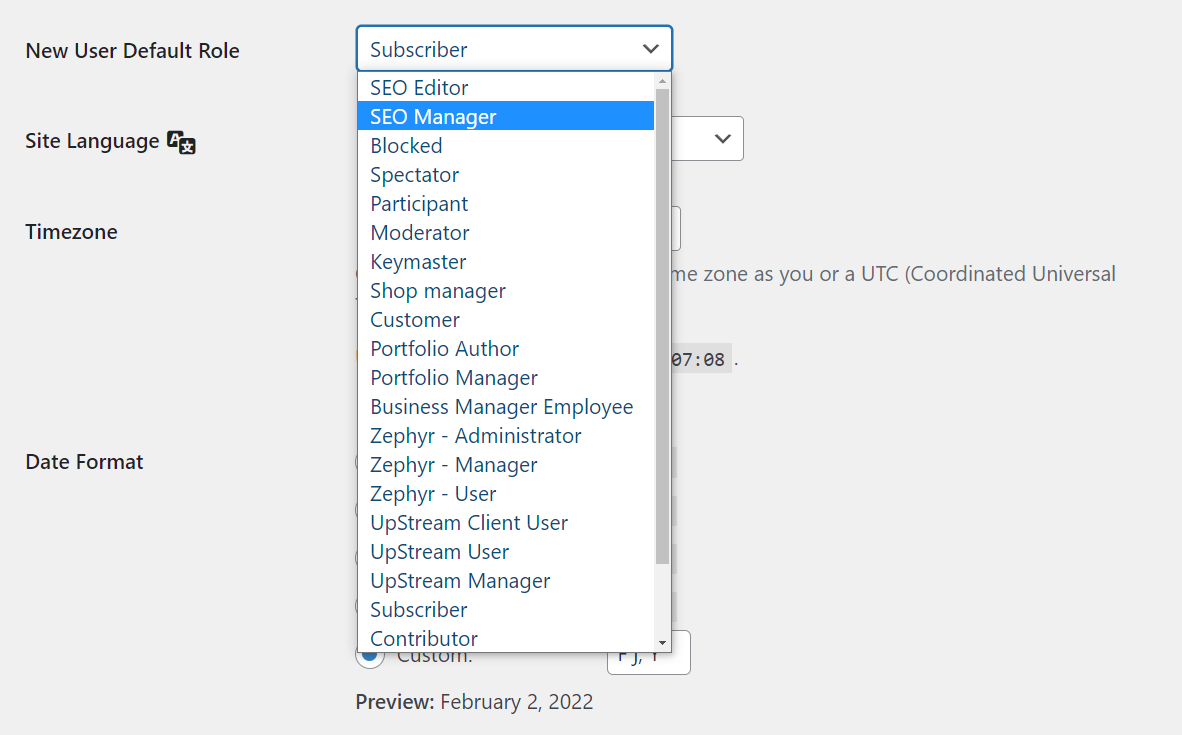
Cuando un visitante crea una cuenta, se le asigna un perfil de usuario y un conjunto correspondiente de permisos. Puedes controlar qué perfiles se asignan a los nuevos usuarios y puedes cambiarlos si es necesario.
Cuándo habilitar el registro de usuarios en WordPress
Por defecto, los usuarios no pueden registrarse en una nueva web de WordPress. Esto se debe principalmente a que muchos sitios no necesitan esta función. Si tienes un blog con un solo autor, por ejemplo, hay pocas razones para ofrecer esta opción. Si tu objetivo es recopilar correos electrónicos para marketing, hay otras opciones que no requieren el registro de usuarios.
Pero puede tener sentido en otras circunstancias. Si tienes un equipo de autores, puedes habilitar el registro y asignar perfiles de Autor y Editor a usuarios específicos. Para tiendas online, puedes habilitar perfiles de usuario personalizados como Cliente o Gerente.
Este es el formulario de registro estándar:

Habilitar el registro de usuarios no tiene muchas desventajas. Puedes evitar la mayoría de problemas potenciales no dando acceso a las cuentas a más permisos de los necesarios.
Sin embargo, un problema que debes tener en cuenta son los registros de spam. Esto ocurre cuando bots o atacantes registran cuentas falsas en tu web. Pueden hacerlo para llenar las secciones de comentarios con enlaces de afiliados, intentar modificar tu contenido o incluso robar datos de usuario.
Afortunadamente, hay varias formas de prevenir registros de spam en tu web. Así que no dejes que esta preocupación te impida implementar esta función si es la que mejor se adapta a tus necesidades.
Cómo habilitar el registro de usuarios en WordPress
Habilitar el registro de usuarios en WordPress es muy sencillo. Si quieres facilitar el registro de visitantes, tendrás que proporcionar un enlace a la página de registro. Veamos cómo hacerlo en unos pocos pasos:
Paso 1: Habilitar la función de registro de usuarios
Primero, accede a tu web de WordPress y ve a Ajustes → Generales en tu escritorio. Desplázate hacia abajo hasta que veas la opción que dice Miembros. Marca la casilla Cualquiera puede registrarse.
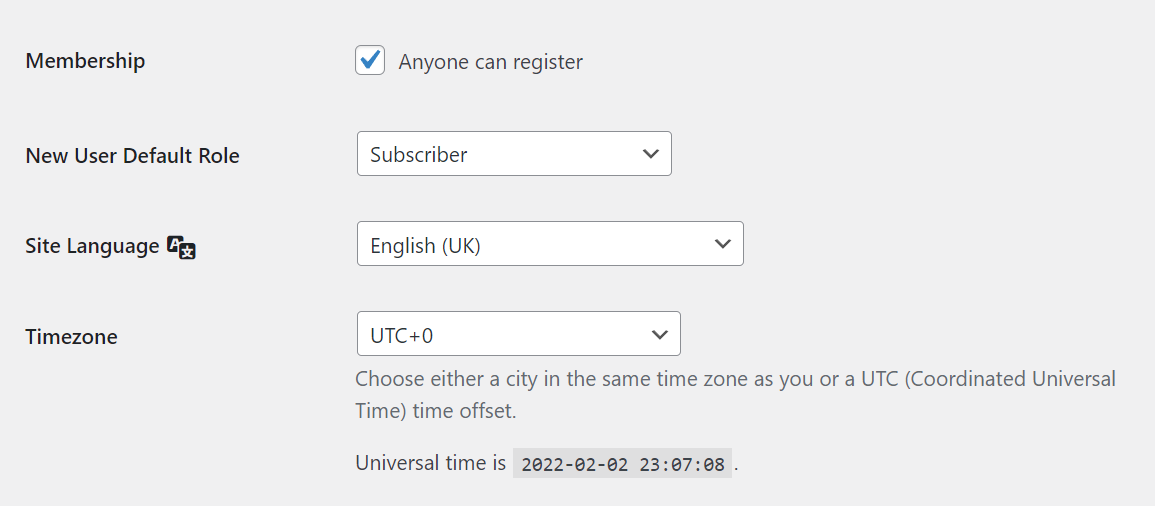
Antes de guardar los cambios, echa un vistazo a la opción Perfil por defecto para los nuevos usuarios. De forma predeterminada, WordPress asigna el perfil de usuario Suscriptor a las nuevas cuentas, pero puedes modificarlo según tus necesidades.
Si estás usando WooCommerce, quizá prefieras establecer el rol predeterminado como Cliente. De esta forma, los nuevos usuarios podrán realizar un seguimiento de sus compras a través de sus perfiles.
Paso 2: Añadir un enlace de registro en tu web
Una vez que habilites el registro en tu web de WordPress, tendrás que proporcionar a los visitantes un enlace a la página de registro. Puedes encontrar esta página en la siguiente URL:
tusitio.com/wp-login.php?action=register
Tienes varias opciones para añadir este enlace en tu sitio, pero lo mejor es utilizar el menú de navegación principal. Para modificar este menú, ve a Apariencia → Menús → Editar menús. Junto a Seleccionar un menú para editar, verás una lista de opciones.
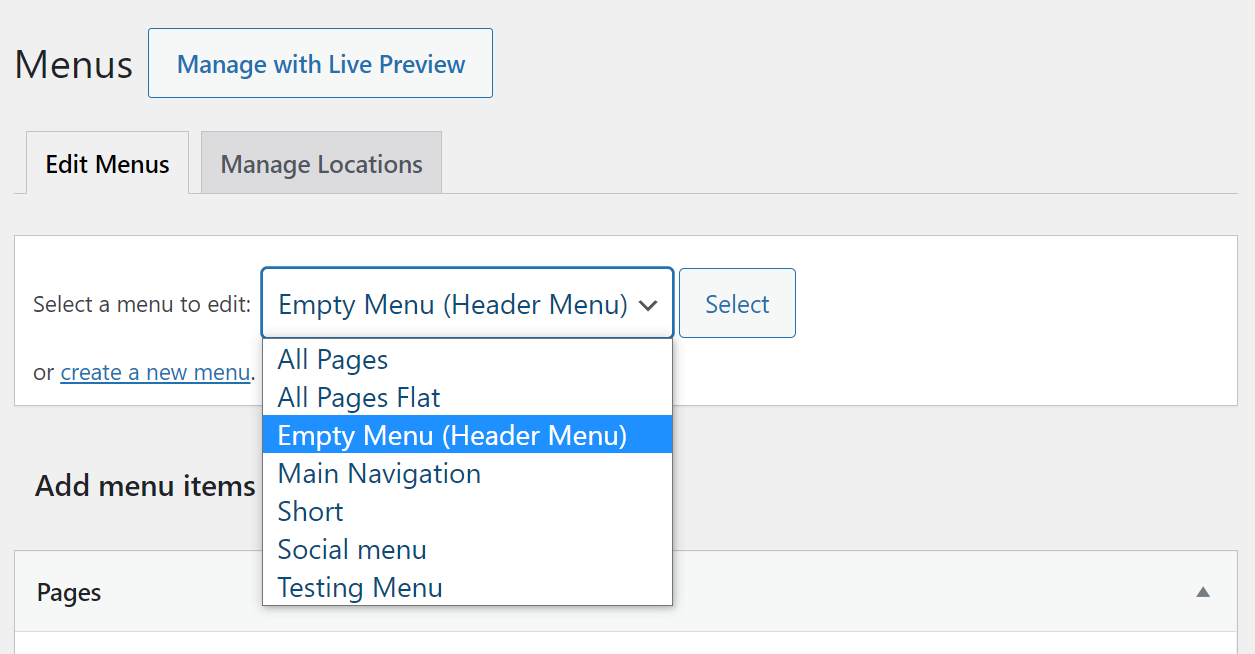
Uno de ellos debería tener un nombre parecido a «navegación principal». Selecciona el menú principal y WordPress te mostrará los enlaces que contiene en Estructura del menú.

El menú anterior incluye enlaces a tres páginas, que son Inicio, Tienda y Pago. Para añadir un enlace a la página de registro, selecciona la pestaña Enlaces personalizados en el panel de la izquierda.
Luego, introduce el enlace de registro de tu sitio en el campo URL y escribe algo como «Registrarse» en el campo Texto del enlace. Haz clic en Añadir al menú.

De forma predeterminada, los nuevos enlaces que añadas al menú aparecerán al final. Si el diseño de tu sitio tiene un menú horizontal, el enlace de registro aparecerá como el último elemento a la derecha. Si tu menú es vertical, el enlace de registro aparecerá en la parte inferior.
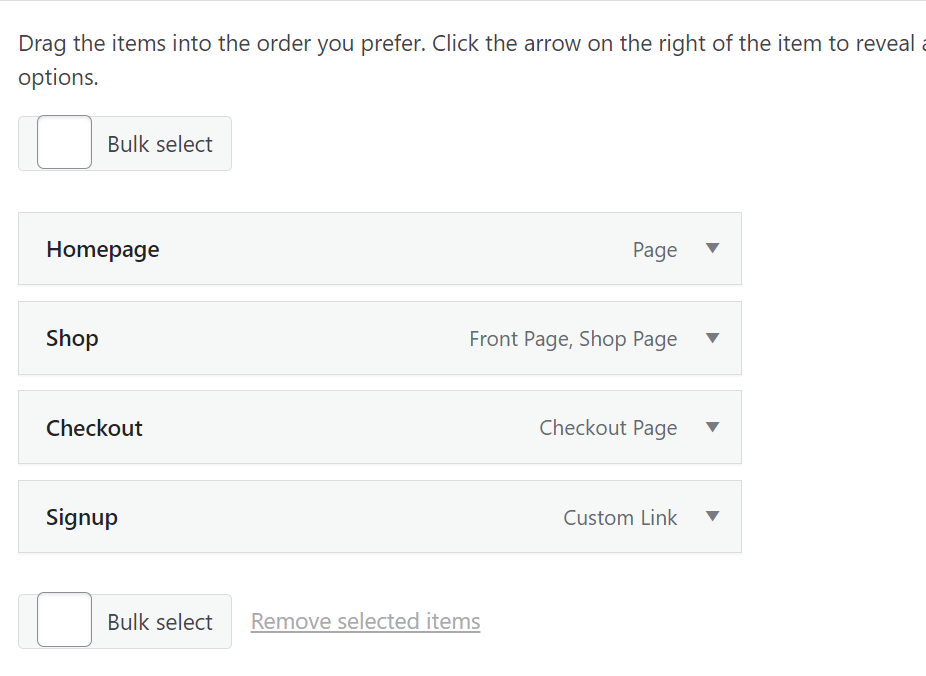
Si quieres cambiar el orden, puedes hacerlo fácilmente arrastrando y soltando los elementos del menú. Luego, haz clic en Guardar menú, ¡y ya está! Cuando vuelvas a visitar tu web, deberías ver la opción de registrarse en el menú de navegación principal.

Ten en cuenta que puedes usar el texto que quieras en el enlace a la página de registro de usuarios. «Registrarse» suele ser una opción segura, pero también puedes optar por «Regístrate ahora» u otras variantes.
Paso 3 (opcional): Personalizar la página de registro de WordPress
Si quieres que el proceso de registro de usuarios sea lo más claro y fácil de utilizar posible, quizá quieras explorar otras opciones de personalización. En ese caso, la mejor opción es utilizar un plugin como User Registration.
Con User Registration, tienes acceso a un editor con herramientas que se pueden arrastrar y soltar para añadir fácilmente nuevos campos a tu página de registro. Este plugin viene con una colección de campos predefinidos. Esto incluye opciones para elegir país o subir una foto de perfil, entre otras.
Después de instalar y activar el plugin, ve a User Registration → User Registration en tu escritorio de WordPress. El plugin generará automáticamente un formulario básico de registro que puedes seleccionar y editar.

User Registration te mostrará una vista previa de su formulario básico de registro. Puedes usar el menú de la izquierda para seleccionar los campos que quieres incluir. Luego puedes reorganizarlos en la parte derecha.

Además, si seleccionas cualquier campo en el panel de la derecha, el plugin te mostrará sus ajustes de personalización (u Opciones de campo) a la izquierda. Estos ajustes te permiten elegir qué elementos son obligatorios, así como qué etiquetas y descripciones incluir.
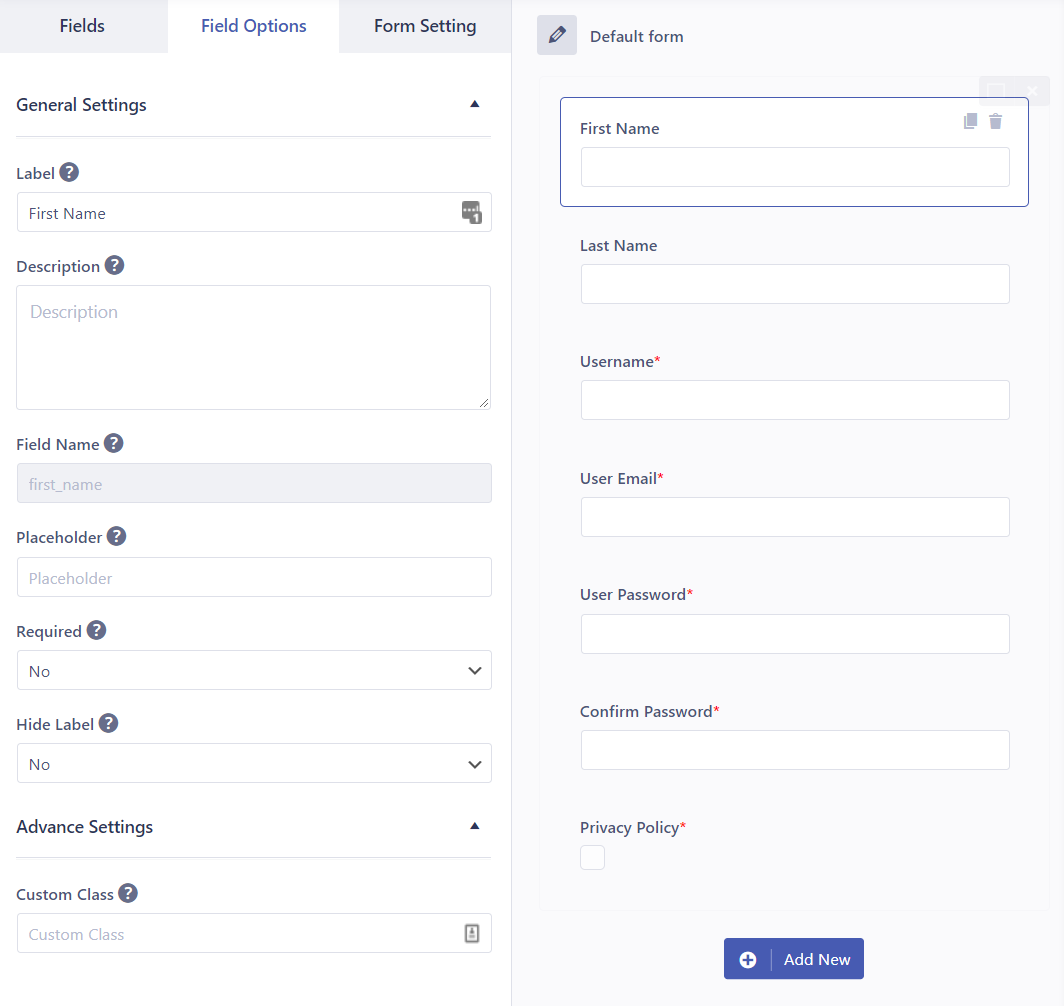
Cuando hayas terminado de configurar el formulario de registro, haz clic en Actualizar formulario. Luego copia el shortcode que aparece encima del editor de formularios.

Puedes usar ese shortcode para insertar el nuevo formulario de registro en cualquier página de tu web. Solo tienes que añadir un bloque de Shortcode en la página que elijas.

Publica la página: debería verse algo así en el front‑end:
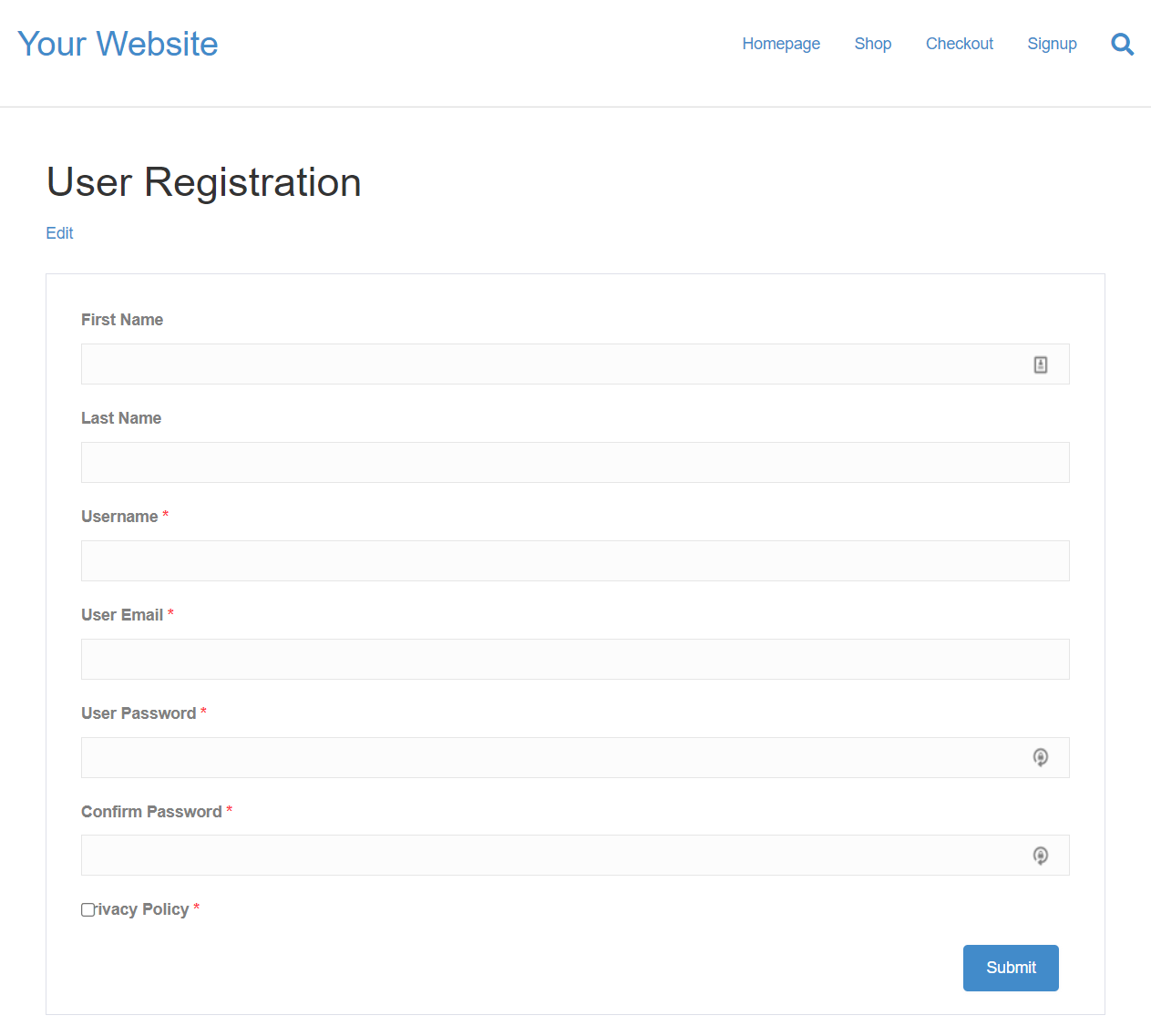
Ya que estás utilizando una página de registro personalizada, también puedes actualizar el enlace de «Registrarse» en el menú de navegación principal. Para hacerlo, sustituye el enlace con la URL de esta nueva página (para ver más detalles, consulta el Paso 2). Luego, prueba el enlace en el front‑end de tu sitio para asegurarte de que lleva a la nueva página de registro.
Cómo actualizar los perfiles de usuario en WordPress
Cuando un usuario se registre, puede que tengas que actualizar manualmente su perfil. Esto puede ocurrir si has establecido Suscriptor como perfil por defecto.
Para actualizar el perfil de un usuario, ve a Usuarios → Todos los usuarios y localiza la cuenta que quieres modificar. Si hay muchos usuarios, es posible que tengas que usar el buscador para encontrar la cuenta correcta.

Cuando hayas localizado la cuenta, pasa el ratón por encima y haz clic en Editar. Esto abrirá una nueva página para editar la configuración de la cuenta. Desde ahí también puedes actualizar manualmente el Nombre de usuario, Nombre, Apellido y más.
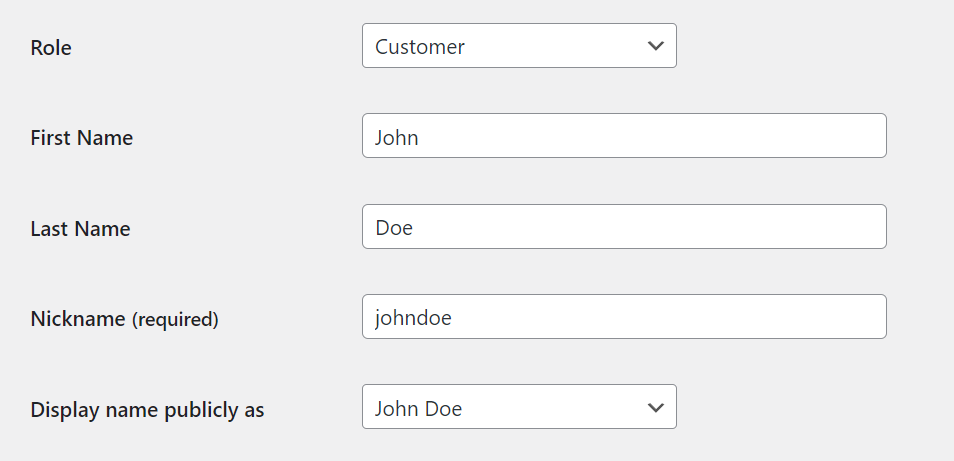
Lo más importante es que debes usar el menú desplegable junto a Perfil para seleccionar un nuevo nivel de permisos para la cuenta. Después de modificar el perfil del usuario, guarda los cambios.
Cómo desactivar el registro de usuarios en WordPress
Desactivar el registro de usuarios en WordPress es muy sencillo. Si tienes problemas con tu web debido a una avalancha de registros de spam y usuarios falsos, o simplemente quieres desactivar el registro temporalmente, puedes hacerlo en unos pocos clics.
Ve a Ajustes → Generales en tu escritorio de WordPress. Busca la opción que dice Cualquiera puede registrarse y desmárcala.
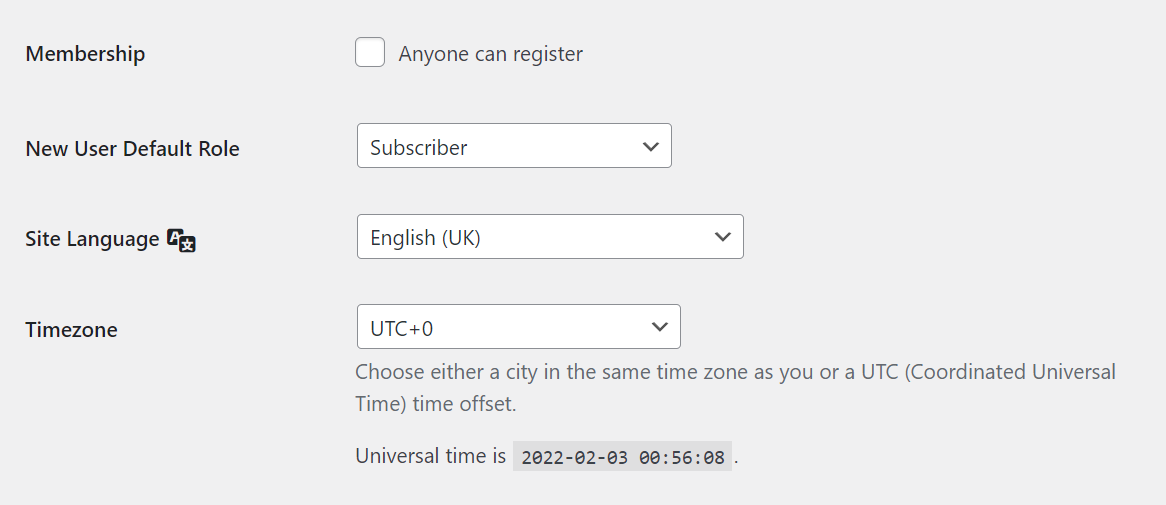
Después de desactivar la opción, guarda los cambios. Si tienes un enlace de registro de usuarios en el menú principal de tu web, recuerda eliminarlo también. De esta manera, los visitantes no intentarán registrarse mientras la opción esté desactivada. Si intentan registrarse y no pueden hacerlo, puede generar confusión.
Crea una comunidad sólida a través de tu web de WordPress
WordPress te pone fácil habilitar el registro de usuarios en tu web. También tienes control total sobre qué perfiles asignar a los nuevos usuarios. Como administrador, puedes editar usuarios existentes, cambiar sus perfiles e incluso eliminarlos.
Una vez que habilites el registro de usuarios en WordPress, puedes enlazar a tu página de registro en cualquier lugar de tu sitio. Un buen lugar para añadir una URL de registro es en el menú principal. Algunos plugins incluso te permiten crear páginas de registro completamente personalizadas para que puedas solicitar a los usuarios información relevante al registrarse en tu web.
Por supuesto, cuanto más usuarios se unan a tu web, más difícil puede ser lidiar con el spam. Por suerte, Akismet puede ayudarte a mantener tu web libre de spam. Así, los usuarios reales podrán interactuar entre sí en los comentarios. Elige un plan de Akismet y observa cómo desaparece el spam.
 Akismet