


Los comentarios son el alma de muchas webs. Te ayudan a crear una comunidad en torno a tu marca, fomentan las conversaciones y la participación, aportan opiniones de valor e incluso mejoran tu posicionamiento en los motores de búsqueda. Tanto si tienes un blog, un negocio de servicios, una tienda de comercio electrónico como si es cualquier otro tipo de web, los comentarios pueden tener un valor incalculable.
Así que vamos a retroceder un poco para explorar el sistema de comentarios de WordPress y ver cómo gestionar los comentarios en tu web de WordPress.
¿Qué son los comentarios de WordPress?
WordPress comenzó como una plataforma de blogs y, aunque ahora se puede utilizar para crear absolutamente cualquier tipo web de cualquier tamaño, el contenido es esencial. Y debido a eso, WordPress proporciona todo lo que necesitas para recibir comentarios en tu sitio. No necesitas ningún plugin adicional para habilitar, gestionar y responder a los comentarios.
El sistema de comentarios es muy fácil de usar para los visitantes de tu web. Si bien el diseño exacto del formulario de comentarios será diferente según el tema que estés utilizando, es algo parecido a esto:
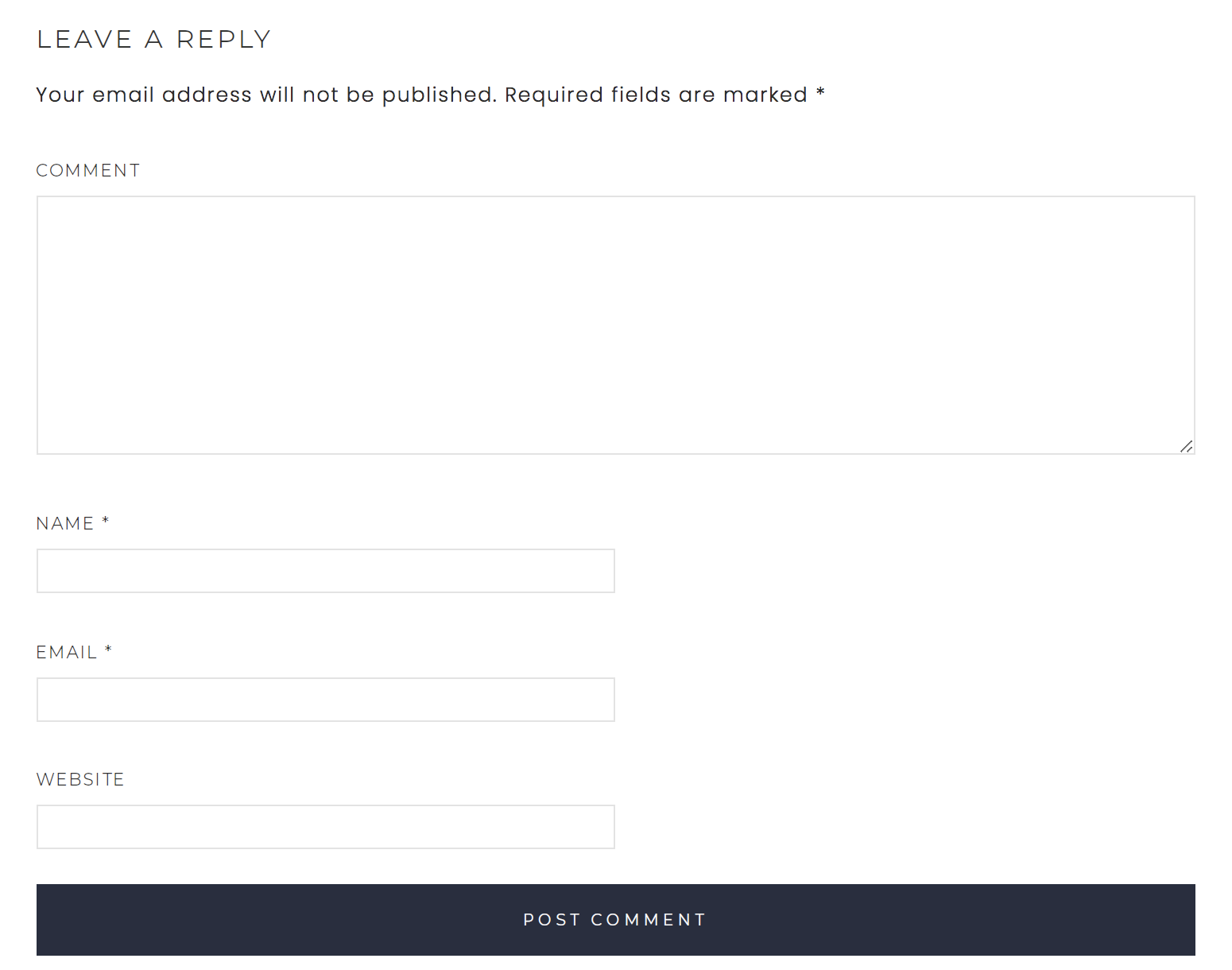
Tiene un cuadro de texto para el comentario, junto con campos para el nombre, el correo electrónico y la web. Los visitantes deben hacer clic en el botón Publicar comentario para enviar su comentario en tu web de WordPress. Los comentarios publicados aparecerán en una lista debajo de la entrada y, dependiendo de la configuración, las respuestas se anidarán debajo de los comentarios a los que corresponden.
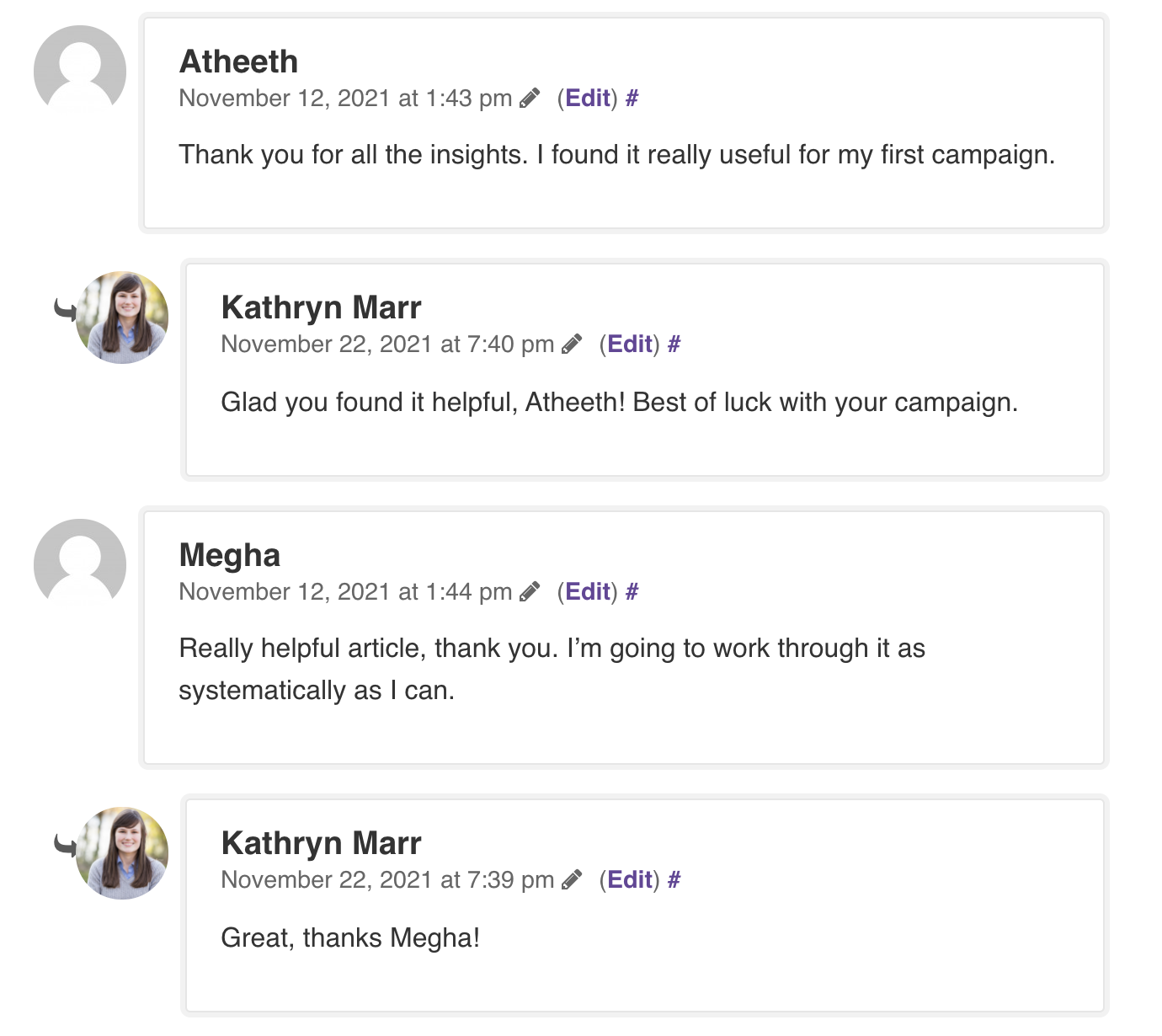
Cada comentario mostrará el nombre del comentarista, junto con la fecha y hora en que respondieron. No te preocupes, su dirección de correo electrónico no aparecerá en el front end de tu sitio. Los comentarios se pueden habilitar en entradas, páginas, productos y otros tipos de publicaciones según tu web y configuración.
Cómo acceder a tus comentarios en el escritorio de WordPress
Es lógico que quieras ver los comentarios, responder a ellos y eliminar cualquier comentario que pueda ser spam. Aunque profundizaremos en esto en un momento, veamos primero cómo encontrar los comentarios.
De forma predeterminada, recibirás una notificación cada vez que alguien deje un comentario en tu web. Si quieres ver ese comentario en particular, puedes hacer clic en el enlace del correo electrónico. Pero si quieres ver todos los comentarios, simplemente accede a tu escritorio de WordPress y haz clic en Comentarios en el menú de la izquierda.
Cómo gestionar los comentarios de WordPress
Aunque los comentarios pueden aportar muchos beneficios, también implican un poco de trabajo por tu parte. Te interesa responder a los comentarios reales y contestar rápidamente y de manera exhaustiva a las preguntas. También es importante que aprendas a identificar el spam de comentarios y eliminar cualquier comentario ofensivo.
Una vez que accedas a la sección Comentarios de tu web, verás una lista completa de comentarios. Aquellos que estén aprobados aparecerán en color gris o blanco, mientras que aquellos que estén pendientes tendrán un fondo amarillo claro.

En la parte superior hay varias pestañas que te ayudarán a gestionar los comentarios:
- Todos: muestra todos los comentarios que tienes en tu web, tanto pendientes como aprobados.
- Pendientes: muestra solo los comentarios que están esperando aprobación y respuesta.
- Aprobados: muestra solo los comentarios que has aprobado y publicado.
- Spam: muestra los comentarios que tú (o un plugin de spam) habéis marcado como spam.
- Papelera: muestra los comentarios que has enviado a la papelera y te permite eliminarlos de forma permanente.
Puedes usar estas pestañas para filtrar los comentarios según sea necesario. Por ejemplo, si quieres ponerte a responder comentarios, puedes hacer clic en la pestaña Pendientes para ver solo aquellos que están esperando respuesta. O si quieres eliminar periódicamente los comentarios de spam, puedes hacer clic en la pestaña Spam y moverlos a la papelera.
Cada comentario individual muestra el nombre del comentarista, el número de comentarios aprobados que tiene, su correo electrónico y su dirección IP y su Gravatar (si tiene uno asociado a su correo electrónico). También verás lo que dice el comentario, la entrada en la que se realizó y la fecha y hora en que se envió.

Cuando pases el ratón sobre un comentario, aparecerá una lista de acciones una al lado de la otra. Estas son las acciones que puedes realizar en cada comentario:
- Aprobar/Rechazar: aprobar un comentario lo publica en tu web para que pueda ser visto por cualquier persona. Rechazarlo lo elimina de la visualización pública.
- Responder: responde al comentario y contesta cualquier pregunta. Este mensaje se publicará en tu web con tu nombre y, según la configuración, se anidará debajo del comentario al que responde.
- Edición rápida: realiza cambios rápidos en el comentario. Edita el nombre, correo electrónico, web y respuesta. Por ejemplo, podrías eliminar un enlace a una web de terceros si no permites publicidad cruzada.
- Editar: esta opción abre una nueva pantalla donde puedes hacer cambios en un comentario y ver su historial en tu web.
- Historial: ver el historial del comentario, como cuándo se publicó y cuándo se aprobó, entre otras cosas.
- Spam: esta acción mueve un comentario a tu carpeta de spam y evita que aparezca en el front end de tu web.
- Papelera: mueve un comentario a la carpeta de papelera. Si pones un comentario en la papelera por error, puedes restaurarlo si es necesario.
Echemos un vistazo más de cerca a algunos componentes más de la gestión de comentarios.
Cómo editar comentarios en lote
Gestionar manualmente los comentarios puede ser un poco tedioso y llevarte mucho tiempo. Pero es un aspecto necesario para interactuar con los visitantes y protegerlos del spam potencialmente peligroso. Afortunadamente, hay algunas cosas que puedes hacer para gestionar varios comentarios de una vez.
En el escritorio de comentarios, verás una casilla a la izquierda de cada columna, así como en la parte superior izquierda, junto a la columna Autor. Puedes usarlas para marcar los comentarios específicos que quieres editar o para seleccionar todos los comentarios de esa página. Una vez que los hayas marcado, haz clic en el menú desplegable Acciones en lote y elige aprobar o rechazar los comentarios, marcarlos como spam o moverlos a la papelera.

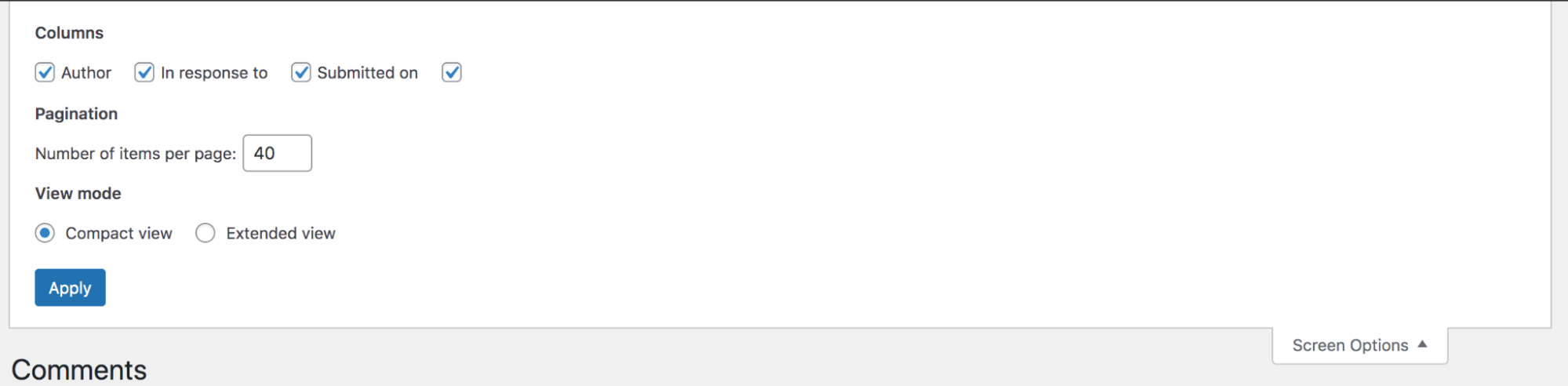
De forma predeterminada, esta pantalla mostrará 20 comentarios por página. ¿Quieres editar más? Amplía la pestaña Opciones de pantalla en la parte superior derecha de la página, escribe el número que quieres mostrar en el cuadro junto a Número de elementos por página y haz clic en Aplicar.
Cómo restaurar comentarios de las carpetas de spam o papelera
Pero, ¿qué pasa si marcas un comentario como spam o lo mueves a la papelera por error? No te preocupes, puedes restaurarlo a su lugar original.
Si marcaste el comentario como spam, simplemente haz clic en la carpeta Spam, pasa el cursor sobre el comentario y haz clic en No es spam. Si lo moviste a la papelera, haz clic en la carpeta Papelera, pasa el cursor sobre él y haz clic en Restaurar.

Cómo eliminar permanentemente los comentarios de WordPress
De forma predeterminada, los comentarios eliminados se guardan en tu base de datos, solo están ocultos para que no aparezcan en tu web. Pero, de vez en cuando, puede que quieras eliminarlos de forma permanente para no saturar tu base de datos.
Para hacerlo, ve a la carpeta Papelera. Después, haz clic en el botón que dice Vaciar papelera. Ten en cuenta que esto eliminará permanentemente todos los comentarios de esta carpeta y no podrás recuperarlos.

Una visión general de la configuración de los comentarios de WordPress
WordPress ofrece una variedad de configuraciones que te ayudan a personalizar la sección de comentarios según tu web, tu audiencia y tus necesidades particulares. Puedes encontrarlas yendo a Ajustes → Comentarios en tu escritorio de WordPress. Hay varias secciones de comentarios con opciones individuales dentro de cada una. Veamos cada una de ellas.

Ajustes por defecto de las entradas
Esta sección controla cómo interactúa tu web con los comentarios. Aquí están las opciones:
- Intentar avisar a cualquier blog enlazado desde la entrada: si enlazas a una entrada de blog de WordPress de otra persona, este ajuste permitirá que WordPress envíe una notificación o ping para informarles.
- Permitir avisos de enlaces de otros blogs (pingbacks y trackbacks) en las nuevas entradas: los pingbacks y trackbacks aparecen en la sección de comentarios cuando alguien enlaza a tus entradas de blog. Pueden ser una gran muestra de la confianza que otras webs tienen en ti, pero también pueden saturar rápidamente los comentarios, así que piénsatelo detenidamente.
- Permitir a la gente enviar comentarios en las nuevas entradas: esta opción habilita los comentarios en toda tu web.

Otros ajustes de comentarios
Estas son configuraciones diversas que se aplican a tus comentarios y son las siguientes:
- El autor del comentario debe rellenar el nombre y el correo electrónico. Esto requiere que cada persona que responda deje su nombre y correo electrónico al comentar y puede ser útil para prevenir el spam.
- Los usuarios deben estar registrados e iniciar sesión para comentar. Esto requiere que los comentaristas tengan una cuenta. Si bien esto ayuda mucho a prevenir el spam, también puede desanimar a muchas personas a comentar. Es posible que te interese dejar estos ajustes para situaciones como webs de suscripciones o foros.
- Cerrar automáticamente los comentarios en las entradas con más de 14 días. Esto desactiva los comentarios en las entradas del blog después de cierto número de días; si esta opción está activada, el valor predeterminado es 14. Esto evita que tengas que moderar comentarios en publicaciones de meses o años atrás y es especialmente útil si tus entradas son de actualidad.
- Mostrar casilla de activación de cookies de comentarios, permitiendo que se establezcan cookies del autor del comentario. Esto añade una casilla al formulario de comentarios que dice: «Guardar mi nombre, correo electrónico y web en este navegador para la próxima vez que comente.». Esto te ayuda a cumplir con las leyes de privacidad como el RGPD.
- Activar los comentarios anidados hasta 5 niveles. Esto permite que las respuestas a los comentarios se aniden debajo del comentario al que están respondiendo. De forma predeterminada, se anidan hasta cinco niveles, pero puedes cambiarlo a lo que te parezca mejor o desactivarlo totalmente.
- Separar los comentarios en páginas de 50 comentarios por página y mostrar la última página por defecto. Esto divide los comentarios en el front end de tu web en páginas, define el número de comentarios por página (el valor predeterminado es 50) y te permite elegir si mostrar la primera o la última página de forma predeterminada.
- Los comentarios se mostrarán con los comentarios más antiguos al principio de cada página. Esto establece el orden en el que se muestran los comentarios. Elige entre «más antiguos» y «más recientes».

Enviarme un correo electrónico cuando…
Esta sección controla las notificaciones por correo electrónico que recibes en relación a los comentarios de tu web. Puedes recibir una notificación cuando:
- Alguien publica un comentario
- Se recibe un comentario para moderar

Para que un comentario aparezca…
Elige lo que ocurre antes de que un comentario aparezca en el front end de tu web:
- El comentario debe ser aprobado manualmente. Cuando está activo, deberás aprobar manualmente cada comentario para su publicación. Activarlo te da control total sobre lo que se publica, aunque es un proceso que puede llevarte algo de tiempo.
- El autor del comentario debe tener un comentario previamente aprobado. Esto publica automáticamente los comentarios de personas que han escrito un comentario que ya has aprobado previamente. Es una excelente manera de ahorrar tiempo y reducir el spam.
Moderación de comentarios
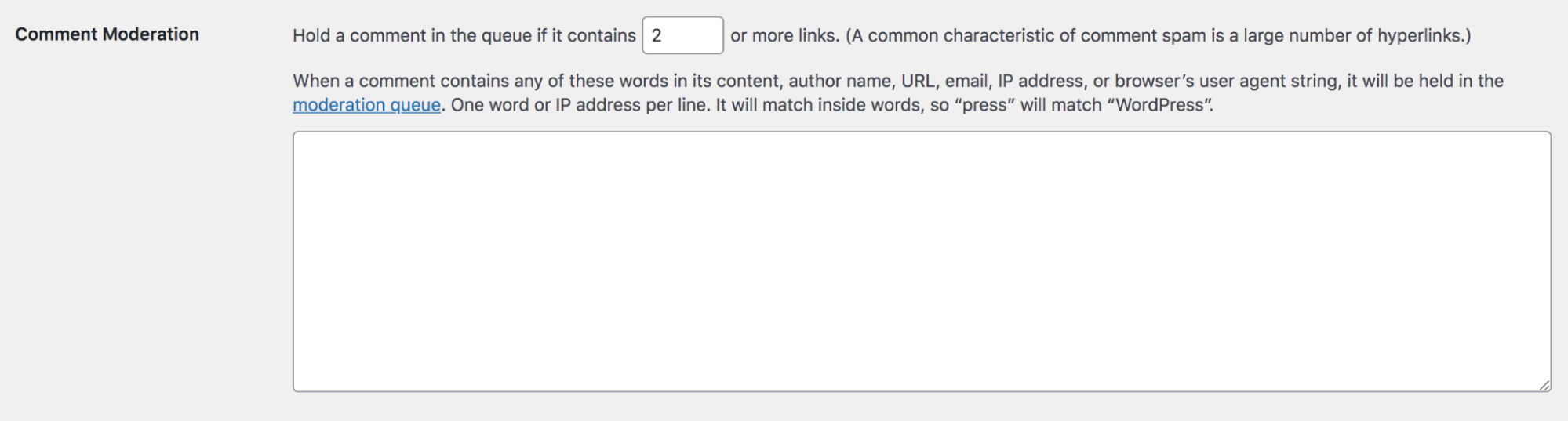
Esta sección te permite retener los comentarios en la cola de moderación (en lugar de publicarlos automáticamente) si cumplen ciertos criterios.
Los enlaces son una señal muy común de spam: los spammers y los bots suelen intentan dirigir a los visitantes de tu web a sitios maliciosos de terceros. La primera opción de esta sección te permite retener un comentario en función del número de enlaces que contiene. El valor predeterminado es dos, pero recomendamos establecerlo en uno, ya que rara vez hay una razón válida para incluir un enlace en un comentario.
Debajo de esta opción, verás un campo de texto que te permite retener comentarios que cumplan con las características que definas. Por ejemplo, si estás recibiendo una gran cantidad de comentarios de spam que contienen ciertas palabras o frases, provienen del mismo correo electrónico o dirección IP o promocionan la misma URL una y otra vez, puedes introducirlos aquí.
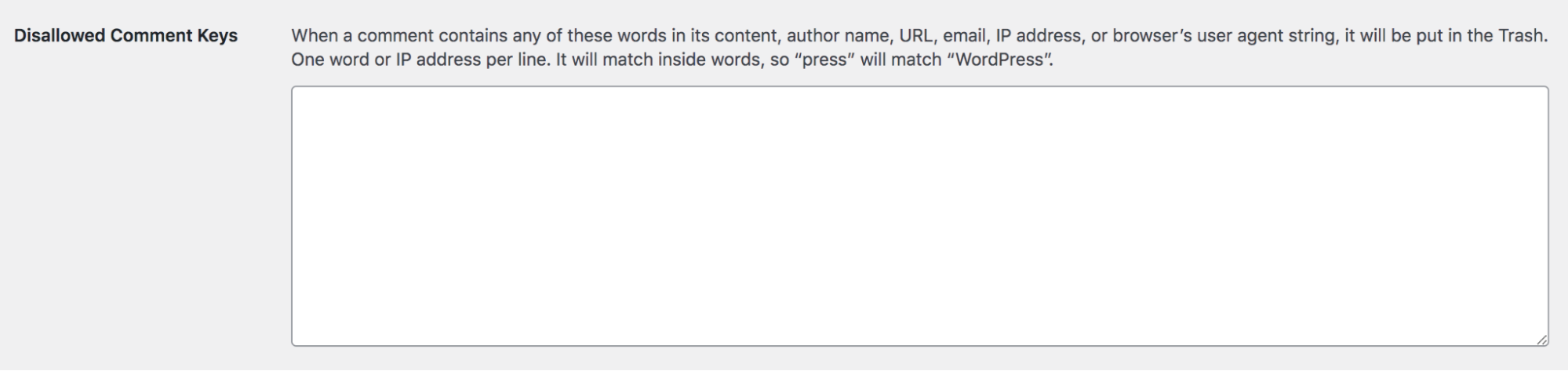
Palabras no permitidas en comentarios
Esta sección es muy similar a la anterior, pero envía los comentarios que cumplen ciertos criterios directamente a la papelera. Aquí puedes introducir palabras, nombres de autores, URL, direcciones de correo electrónico, direcciones IP o cadenas de agente de usuario del navegador.
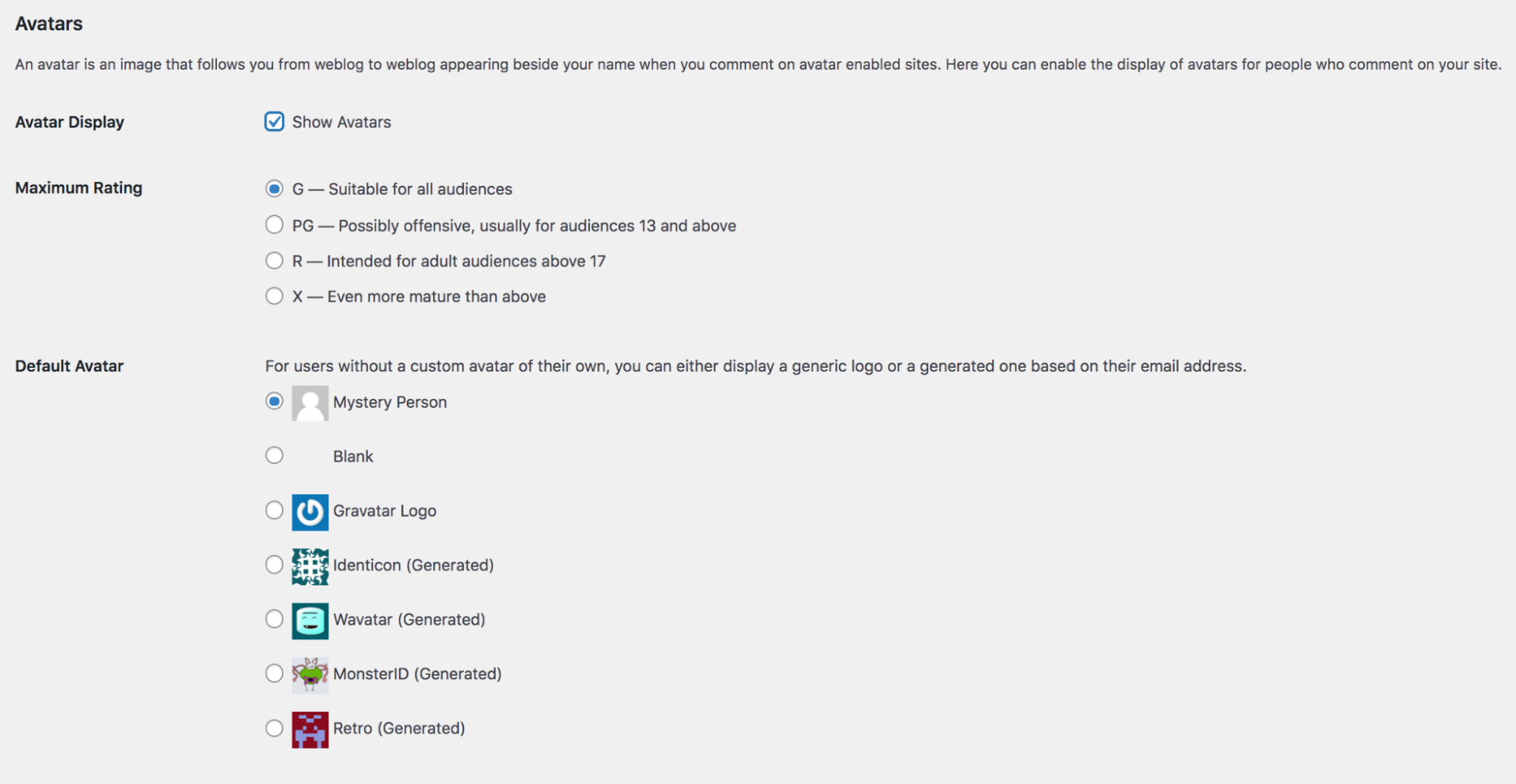
Avatares
Un avatar es la imagen que aparece junto al nombre de un usuario. Normalmente esto lo establece cada persona utilizando Gravatar y se basa en la dirección de correo electrónico que utilizan para enviar los comentarios. Estas son las opciones entre las que puedes elegir:
- Mostrar avatares: elige si quieres mostrar o no avatares en tu web.
- Calificación máxima: bloquea cualquier imagen que supere una determinada clasificación por edades.
- Avatar por defecto: establece una imagen predeterminada que se mostrará si un usuario no tiene avatar.
Ajustes de comentarios para entradas y páginas individuales
Los ajustes anteriores se aplican a todas las entradas y páginas de tu web. Pero hay algunas cosas que puedes elegir de forma individual.
Empieza yendo a la página o entrada que quieres editar y haz clic en el icono del engranaje en la parte superior derecha. Allí verás una lista de ajustes. Desplázate hacia abajo hasta la sección de Comentarios.

Aquí tienes dos opciones para los comentarios:
- Permitir comentarios. Marca esta casilla para habilitar los comentarios en esta página o entrada en particular. Desmárcala para desactivar los comentarios.
- Permitir pingbacks y trackbacks. Decide si quieres habilitar o no los pingbacks y trackbacks en una página concreta. Estas son formas de informar a otros blogs que has enlazado a ellos dentro de tu contenido.
Una vez que hayas editado los ajustes, haz clic en el botón azul Actualizar en la parte superior derecha de la página.
Puede haber momentos en los que quieras editar varias entradas a la vez. Por ejemplo, es posible que te interese cerrar los comentarios en todas las entradas sobre un tema en particular. O tal vez quieras habilitar los comentarios solo en las páginas sobre tus servicios.
Para hacerlo, ve a Páginas o Entradas en el escritorio de WordPress, según lo que quieras editar. A la izquierda de cada página o entrada, verás una casilla. Marca esa casilla junto a cada entrada o página en la que quieras hacer cambios, o selecciona la casilla junto a la palabra Título para seleccionar todas las que están en esa página.
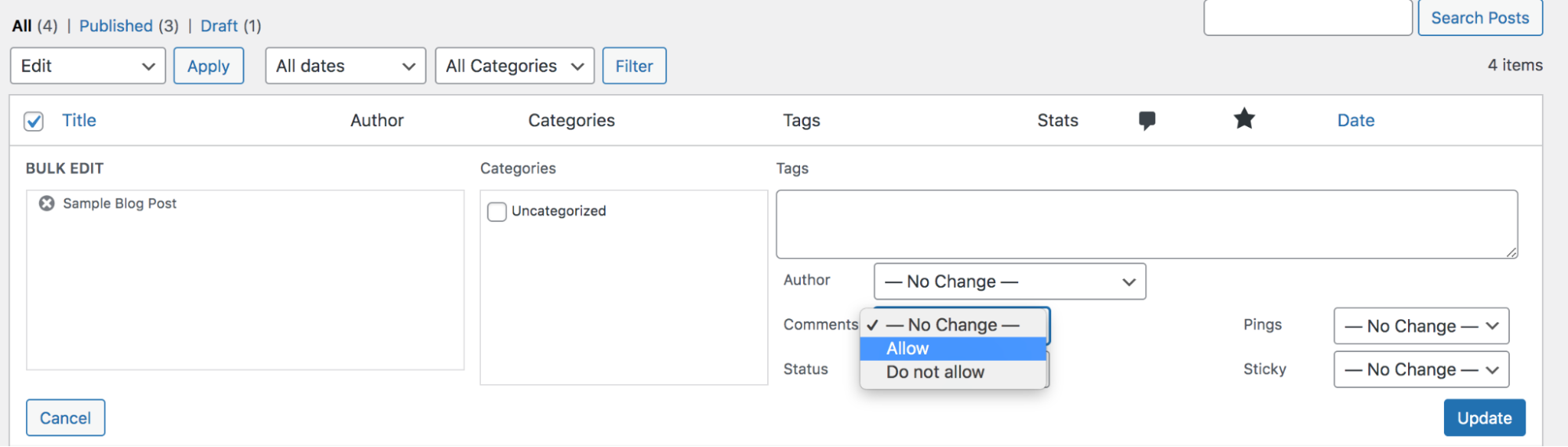
Después, en el menú desplegable de Acciones en lote, selecciona Editar y haz clic en Aplicar. Aparecerá una nueva sección con varios ajustes. Busca el menú desplegable de Comentarios, elige si quieres activar o desactivar los comentarios y haz clic en Actualizar. Ese cambio se aplicará a todas las entradas que hayas seleccionado.
Cómo permitir que usuarios individuales moderen los comentarios
Si recibes muchos comentarios, la moderación puede volverse una tarea abrumadora que consume mucho tiempo. ¡Y tienes muchas otras cosas que requieren tu atención! Una buena solución es asignar la tarea de moderación de comentarios a personas específicas. Esto no solo significa que tú no tendrás que encargarte de ello, implica también que los comentaristas recibirán respuestas más rápidas.
Entonces, ¿cómo puedes hacerlo sin darles a los moderadores acceso completo a tu web? Aunque hay varios métodos, te mostraremos cómo hacerlo con el plugin Comment Moderation Role.
- En tu escritorio, ve a Plugins → Añadir nuevo.
- Busca «Comment Moderation Role by WPBeginner» y haz clic en Instalar ahora → Activar.
- Luego, ve a Usuarios → Todos los usuarios y selecciona la cuenta que quieres modificar.
- En el cuadro de Perfil, selecciona WPB Comment Moderator.
- Haz clic en el botón azul Actualizar usuario en la parte inferior de la página.

Ahora, ese usuario podrá acceder a la pantalla de moderación de comentarios en tu escritorio, pero nada más. Esto les permite hacer su trabajo sin comprometer la seguridad del resto de tu web.
Una buena experiencia de comentarios está libre de spam
Ahora que ya lo sabes todo sobre el sistema de comentarios de WordPress, ¡puedes habilitar los comentarios en tu web y crear una comunidad en torno a tu marca! Pero si tu sección de comentarios se llena de spam inútil, que no tiene relación y además es potencialmente peligroso, tu marca, tu posición en los motores de búsqueda y la participación de los usuarios pueden verse afectados negativamente.
Afortunadamente, no tienes que sumar el filtrado de spam a tu lista de tareas de moderación; ¡Akismet se encarga de ello por ti! Solo tienes que activar el plugin (sus potentes herramientas han detectado más de 548.000.000.000 comentarios de spam) y el peor spam se eliminará automáticamente. Ni siquiera tendrás que verlo.
Descubre más sobre cómo detener el spam de comentarios en WordPress.
 Akismet